
# Tipos e Subtipos de Equipamentos
# Versão 1
# DESCRIÇÃO
A documentação da aplicação Tipos de Equipamentos tem como objetivo fornecer instruções detalhadas para que o usuário possa realizar operações de visualização, edição, inclusão e exclusão dos tipos de equipamentos quanto de seus subtipos associados e das tecnologias utilizadas.
# FINALIDADE
Nesta funcionalidade devemos realizar as seguintes ações:
Visualização: Permite consultar os tipos e subtipos de equipamentos cadastrados e seus respectivos detalhes como os dados de auditoria, fotos, tecnologias do subtipo.
Cadastro: Facilita a inclusão de novos tipos e subtipos de equipamentos no sistema.
Edição: Possibilita a modificação dos tipos e subtipos de equipamentos já existentes, atualizando informações conforme necessário.
Exclusão: Permite remover tipos e subtipos de equipamentos que não são mais necessários.
Exclusão das Tecnologias: Permite remover tipo de telemedição que não são mais necessários.
Abaixo podemos acompanhar o caminho de acesso e o fluxo de cada validação feita pelo sistema ou definição feita pelo usuário.
# PRINCIPAIS CAMINHOS
Login ou acesso ao sistema > Página Inicial > Workspace Medição > Dashboard > Tipos de Equipamentos.
# FUNCIONALIDADES
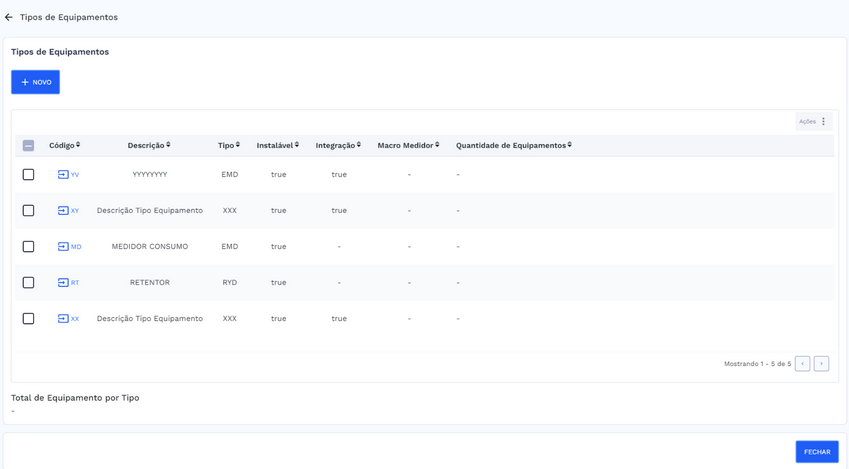
Ao acessar o item "Tipos de Equipamentos" no menu do workspace de Medição, você visualizará a tela de Tipos de Equipamentos, que apresenta as seguintes estruturas e ações:
# Lista de Tipos de Equipamentos
# → Sem Tipos Cadastrados
Caso nenhum tipo de equipamento seja encontrado, o sistema carregará a tabela sem dados e contendo a mensagem: "Nenhum tipo de equipamento cadastrado. Comece adicionando um novo tipo de equipamento". Para iniciar o processo, clique no botão "Novo" para acessar a tela de cadastro de Tipo de Equipamento.
# → Com Tipos Cadastrados
Ao clicar em "Tipos de Equipamentos", será exibida a tela com a lista de tipos de equipamentos cadastrados, apresentando os seguintes dados de visualização na tabela: código, descrição, tipo, instalável, integração, macro medidor e quantidade de equipamentos e a totalização dos tipos de equipamento.
Para acessar os subtipos vinculados a um tipo de equipamento, localize o tipo de equipamento na lista, clique no “código” correspondente que está na primeira coluna da tabela, e a tela de subtipos de equipamentos será carregada. Nesta tela, você poderá visualizar todos os subtipos vinculados ao tipo de equipamento selecionado, bem como incluir novos, editar ou excluir.
Para localizar um tipo de equipamento específico, clique no botão "Adicionar Filtro" na tabela e aplique os critérios desejados. Os resultados serão atualizados na lista conforme os filtros aplicados.
# Novo – Cadastro de Tipos de Equipamentos
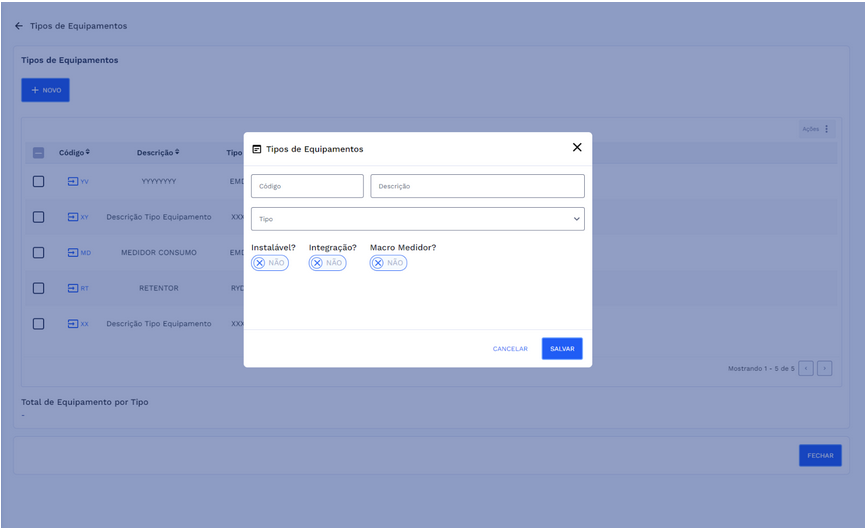
Ao clicar no botão “Novo” na tela de "Tipos de Equipamentos", será exibida uma janela de formulário de cadastro para adicionar um novo tipo de equipamento ao sistema. Este formulário contém os seguintes campos:
- Código: Preencha o código do tipo de equipamento.
- Descrição: Preencha a descrição do tipo de equipamento a cadastrar.
- Tipo: Selecione na lista de valores exibida após clicar no campo o tipo de equipamento que cadastrar.
- Instalável: permite que você defina se o equipamento é instalável na Unidade Consumidora (UC). Para alterar, selecione a opção desejada (SIM ou NÃO).
- SIM: Indica que o tipo de equipamento é instalável.
- NÃO: Indica que o tipo de equipamento não é instalável.
- Integração: permite que você defina se tipo de equipamento se integra com outro sistema. Para alterar, selecione a opção desejada (SIM ou NÃO).
- SIM: Indica que o tipo de equipamento possui integração com outros sistemas.
- NÃO: Indica que o tipo de equipamento não possui integração.
- Macro Medidor: permite que você defina se o tipo de equipamento é um macro medidor, utilizado para medir o consumo total de grandes áreas. Para alterar, selecione a opção desejada (SIM ou NÃO).
- SIM: Indica que o cadastro está ativo e pode ser utilizado normalmente.
- NÃO: Indica que o cadastro está inativo.
Caso algum campo obrigatório não seja preenchido no momento de salvar os dados do cadastro, será exibido um aviso de "Erros de Validação" com a lista das obrigatoriedades não atendidas nos campos correspondentes.
Após preencher todos os campos, clique no botão “Salvar”. Em seguida, o sistema exibirá uma caixa de diálogo de confirmação do cadastro com as opções "Cancelar" e "Confirmar".
Cancelar: Se optar por "Cancelar", a ação será interrompida e nenhum cadastro será efetuado.
Confirmar: Se optar por "Confirmar", o sistema concluirá o cadastro.
Após a confirmação, uma nova caixa de diálogo aparecerá, informando "Cadastro efetuado com sucesso!".
Retorno à tela principal: Ao clicar no botão "Fechar" na caixa de diálogo de sucesso, o sistema retornará à tela de tipos de equipamentos já com o tipo cadastrado na lista.
# Ações - Tipos de Equipamentos
# → Editar
- Selecione o tipo de equipamento na tabela: Basta marcar a caixa de seleção disponível na tabela;
- Acesse as Ações: Clique no botão "Ações".
- Escolha Editar: Selecione a opção "Editar" na lista de valores exibida após clicar em ações.
- Tipos de Equipamentos: Após clicar em editar será exibida a tela de formulário do cadastro em modo de edição, com as opções “Cancelar” e “Salvar”. Os dados do Tipo de Equipamento selecionado já estarão preenchidos, permitindo que você faça as alterações necessárias antes de salvar ou cancelar as mudanças.
- Ao inserir novas alterações, clique em "Salvar" para efetivar as mudanças. Em seguida, o sistema exibirá uma caixa de diálogo para confirmar alteração cadastral com as opções "Cancelar" e "Confirmar".
- Cancelar: Se optar por "Cancelar", a ação será interrompida e nenhuma alteração será efetuada.
- Confirmar: Se optar por "Confirmar", o sistema concluirá a alteração cadastral.
- Após a confirmação, uma nova caixa de diálogo aparecerá, informando "Alteração efetuada com sucesso!".
- Retorno à tela principal: Ao clicar no botão "Fechar" na caixa de diálogo de sucesso, o sistema retornará à tela de empresa, já com a empresa editada na lista.
# → Excluir
- Selecione o Tipo de Equipamento na tabela: Basta marcar a caixa de seleção disponível na tabela;
- Acesse as Ações: Clique no botão "Ações".
- Escolha Excluir: Selecione a opção "Excluir" na lista de valores exibida após clicar em ações.
- Caixa de dialógo: Uma caixa de diálogo será exibida para confirmar a exclusão, informando que os dados não poderão ser recuperados após a exclusão. A caixa de diálogo conterá as opções "Cancelar" e "Confirmar".
- Cancelar: Se optar por "Cancelar", a ação será interrompida e nenhuma exclusão será efetuada.
- Confirmar: Se optar por "Confirmar", o sistema concluirá a exclusão do Tipo de Equipamento do sistema.
- Após a confirmação, uma nova caixa de diálogo aparecerá, informando "Cadastro excluído com sucesso!".
- Retorno à tela principal: Ao clicar no botão "Fechar" na caixa de diálogo de sucesso, o sistema retornará à tela de Tipos de Equipamentos, já com o tipo excluído da lista.
# Subtipos de Equipamentos
Para acessar a tela dos subtipos vinculados a cada tipo de equipamento cadastrado, siga os passos abaixo.
- Localize o tipo de equipamento: Na lista de tipos de equipamentos, encontre o tipo de equipamento desejado.
- Código: Clique sobre o código. Esse código está localizado na primeira coluna da tabela.
- Subtipos de Equipamentos: Após clicar no código, a tela de subtipos de equipamentos será carregada. Nesta tela, você poderá visualizar todos os subtipos vinculados ao tipo de equipamento, caso já existam. Além disso, é possível incluir novos subtipos, editar os existentes ou excluí-los conforme necessário.
Este formulário contém as seguintes seções e campos:
# → Tipos de Equipamentos
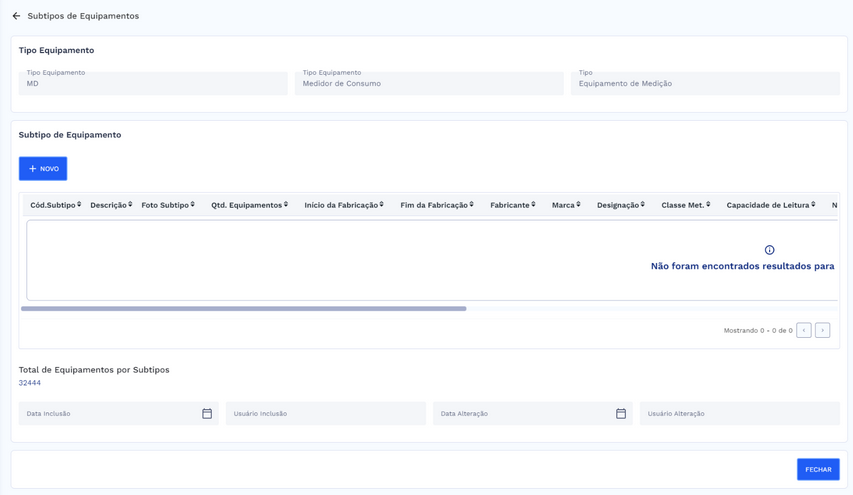
Exibe um resumo dos dados do tipo de equipamento vinculado, com campos apenas para visualização. As informações apresentadas incluem: código, descrição e tipo.
# → Subtipos de Equipamentos
Exibe os dados dos subtipos vinculados:
# Sem Subtipos Cadastrados
Caso nenhum subtipo de equipamento seja encontrado, o sistema carregará a tabela sem dados e contendo a mensagem: "Não foram encontrados resultados para essa busca". Isso indica que não há nenhum subtipo cadastrado para o tipo de equipamento vinculado. Para iniciar o processo, clique no botão "Novo" para acessar a tela de cadastro de Subtipo de Equipamento.
# Com Subtipos Cadastrados
Ao clicar no "Código correspondente", será carregada a tela com a lista de subtipos de equipamentos cadastrados, apresentando os seguintes dados de visualização na tabela: código subtipo, descrição, tipo, foto subtipo, quantidade de equipamentos, início da fabricação, fim da fabricação, fabricante, marca, designação, classe metrológica, capacidade leitura, número dig. Decimal, tipo relojoaria, tipo medidor, tipo acionamento, tipo transmissão, descrição informação INMETRO, saída digital e validação número do equipamento. Além disso exibe o valor total da quantidade de subtipos de equipamentos listados e instalados.
Para localizar um subtipo de equipamento específico, clique no botão "Adicionar Filtro" na tabela e aplique os critérios desejados. Os resultados serão atualizados na lista conforme os filtros aplicados.
# Visualizar Foto Subtipo
Na coluna "Foto Subtipo", o usuário pode visualizar a imagem associada a cada subtipo de equipamento. Esta funcionalidade é acessível clicando no botão "Visualizar" presente na coluna correspondente.
- Clique no botão "Visualizar" localizado na coluna "Foto Subtipo".
- A ação abrirá uma visualização da imagem relacionada ao subtipo de equipamento contendo o nome e a data, caso houver múltiplas imagens associadas a um subtipo, a visualização pode incluir opções para navegar entre as imagens disponíveis.
- Nota: Se o botão visualizar estiver desativado ou marcado a coluna com um travessão (-) indica que não existe fotos cadastradas para o subtipo.
# Dados de Auditoria
A tela também inclui informações de auditoria para cada subtipo de equipamento. Esses dados incluem: data de inclusão, usuário inclusão, data alteração e usuário alteração. Esses campos serão preenchidos automaticamente após a seleção de um subtipo de equipamento na tabela, permitindo um controle sobre o histórico de cada registro.
# Novo – Cadastro de Subtipo de Equipamento
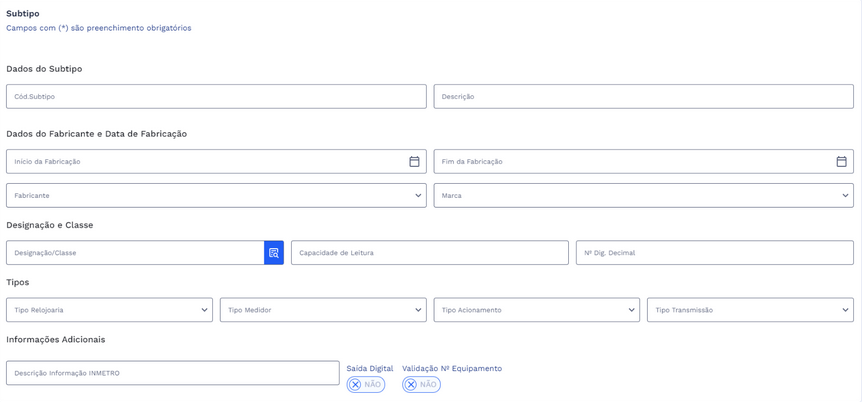
Ao clicar no botão “Novo” na tela de "Subtipos de Equipamentos", será exibida uma tela de formulário de cadastro para adicionar um novo subtipo de equipamento ao sistema. Este formulário contém as seguintes seções e campos:
# Tipo de Equipamento
- Exibe um resumo dos dados do tipo de equipamento vinculado, com campos apenas para visualização. As informações apresentadas incluem: código, descrição e tipo. Ao cadastrar o subtipo ele será vinculado ao tipo de equipamento exibido.

# Subtipo
Aqui, você irá preencher as informações do subtipo que deseja cadastrar. Os campos e seções disponíveis são:
→ Dados do Subtipo
- Código Subtipo: Preencha o código do subtipo a cadastrar.
- Descrição: Preencha a descrição do subtipo do equipamento.
→ Dados do Fabricante e Data de Fabricação
- Data de Início da Fabricação: Insira a data de início da fabricação do equipamento.
- Data de Fim da Fabricação: Insira a data de fim da fabricação.
- Fabricante: Selecione o fabricante na lista de valores exibida após o clique no campo.
- Marca: Selecione a marca do equipamento na lista de valores exibida após o clique no campo.
→ Designação e Classe
- Designação/Classe: Ao clicar no campo Designação/Classe, uma janela de seleção será exibida, onde você poderá escolher a designação e classe desejada. Essa janela apresentará os seguintes dados: designação, classe, capacidade, diâmetro, quantidade nominal, quantidade mínima, quantidade transição e quantidade máxima. Após selecionar as opções adequadas, você pode confirmar sua escolha clicando em Confirmar ou cancelar a operação clicando em Cancelar.
- Capacidade de Leitura: Preencha a capacidade de leitura.
- Número de dígitos decimais: Preencha o número de dígitos decimais.
→ Tipos
- Tipo Relojoaria: Selecione o tipo de relojoaria na lista de valores exibida após clicar no campo.
- Tipo Medidor: Selecione o tipo de medidor na lista de valores exibida após clicar no campo.
- Tipo Acionamento: Selecione o tipo de acionamento na lista de valores exibida após clicar no campo.
- Tipo Transmissão: Selecione o tipo de transmissão na lista de valores exibida após clicar no campo.
→ Informações Adicionais
- Descrição Informação INMETRO: Preencha o campo com a descrição de informação do INMETRO.
- Saída Digital: Permite que você defina se a saída digital está ativo no sistema. Para alterar selecione a opção desejada (SIM ou NÃO).
- SIM: Indica que o subtipo está ativo para saída digital.
- NÃO: Indica que o subtipo está inativo para saída digital.
- Validação Número Equipamento: Permite que você defina se a validação do número do equipamento está ativo no sistema. Para alterar selecione a opção desejada (SIM ou NÃO).
- SIM: Indica que o subtipo está ativo para validação número equipamento.
- NÃO: Indica que o subtipo está inativo para validação número equipamento.
# Tecnologias de Tipo Telemedição
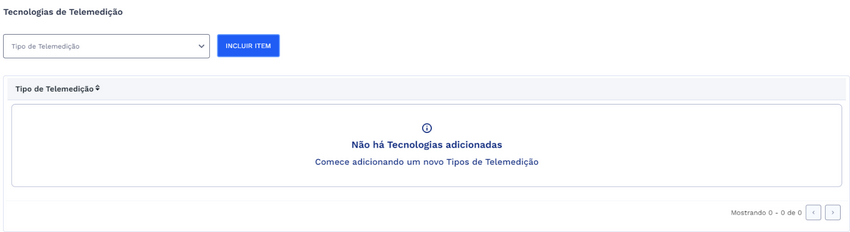
Nesta seção, você pode gerenciar as tecnologias de telemedição associadas ao subtipo de equipamento. Aqui, é possível adicionar novas tecnologias ou remover aquelas que não são mais necessárias e visualizar as tecnologias que já foram incluídas. Caso nenhum tipo de tecnologia de telemedição tenha sido incluído, o sistema exibirá a mensagem: "Não há tecnologias adicionadas. Comece adicionando tipos de telemedição”. Para iniciar o processo, selecione o tipo de telemedição e clique em incluir item. Dessa forma, os itens serão exibidos na tabela.
Nota: Você pode optar por cadastrar apenas os dados do subtipo neste momento e salvar, deixando a adição das tecnologias para um momento posterior. Caso prefira, também é possível já adicionar as tecnologias – tipo de telemedição durante o cadastro inicial. Se optar por salvar apenas o subtipo agora, você poderá editar o cadastro posteriormente para incluir os itens quando for necessário.
# → Incluir Item
Para adicionar as tecnologias associadas ao subtipo, siga estas etapas:
- Tipo de Telemedição: Selecione o tipo de telemedição na lista de valores que será exibida após clicar no campo.
- Incluir Item: Após selecionar o tipo de telemedição clique no botão “Incluir Item”.
- Lista: Após clicar no botão a tecnologia será adicionada à lista de tipo de temedição, permitindo sua visualização e exclusão.
# → Excluir Item
Cada item referente ao tipo de telemedição pode ser excluído da seguinte forma:
- Selecione o Item: Marque a caixa de seleção correspondente ao item desejado na tabela.
- Acesse as Ações: Clique no botão "Ações".
- Escolha Excluir: Selecione a opção "Excluir" na lista de valores exibida após clicar em ações.
- Caixa de dialógo: Uma caixa de diálogo será exibida para confirmar a exclusão, informando que os dados não poderão ser recuperados após a exclusão. A caixa de diálogo conterá as opções "Cancelar" e "Confirmar".
- Cancelar: Se optar por "Cancelar", a ação será interrompida e nenhuma exclusão será efetuada.
- Confirmar: Se optar por "Confirmar", o sistema concluirá a exclusão do tipo de telemedição relacionado ao subtipo.
- Após a confirmação, uma nova caixa de diálogo aparecerá, informando "Cadastro excluído com sucesso!".
- Retorno à tela subtipo de equipamento: Ao clicar no botão "Fechar" na caixa de diálogo de sucesso, o sistema retornará à tela de cadastro de subtipo, já com o item excluído da lista.
# Fotos
Permite ao usuário carregar fotos relacionadas ao subtipo de equipamento. Formatos permitidos: JPG, JPEG, PNG ou PDF.
Ao clicar no botão “Carregar Arquivos” será exibida a janela para escolha das fotos desejadas. O usuário pode clicar ou arrastar os arquivos para a área específica para realizar o carregamento.

# Concluir Cadastro
- Caso algum campo obrigatório não seja preenchido no momento de salvar os dados do cadastro, será exibido um aviso de "Erros de Validação" com a lista das obrigatoriedades não atendidas nos campos correspondentes.
- Após preencher todos os campos, clique no botão “Salvar”. Em seguida, o sistema exibirá uma caixa de diálogo de confirmação do cadastro com as opções "Cancelar" e "Confirmar".
- Cancelar: Se optar por "Cancelar", a ação será interrompida e nenhum cadastro será efetuado.
- Confirmar: Se optar por "Confirmar", o sistema concluirá o cadastro.
- Após a confirmação, uma nova caixa de diálogo aparecerá, informando "Cadastro realizado com sucesso!".
- Retorno à tela Subtipos de Equipamentos: Ao clicar no botão "Fechar" na caixa de diálogo de sucesso, o sistema retornará à tela de Subtipos de Equipamentos já com o subtipo cadastrado na lista.
# Ações - Subtipo
# → Editar
- Selecione o Subtipo de Equipamento na tabela: Basta marcar a caixa de seleção disponível na tabela;
- Acesse as Ações: Clique no botão "Ações".
- Escolha Editar: Selecione a opção "Editar" na lista de valores exibida após clicar em ações.
- Subtipo de Equipamento: Após clicar em "Editar", será exibida a tela de formulário do cadastro em modo de edição, contendo as opções "Cancelar" e "Salvar". Nesta tela, os dados do subtipo selecionado já estarão preenchidos, permitindo que você altere as informações conforme necessário, além de adicionar ou excluir tipo de telemedições.
- Ao inserir novas alterações, clique em "Salvar" para efetivar as mudanças. Em seguida, o sistema exibirá uma caixa de diálogo de confirmação da alteração cadastral com as opções "Cancelar" e "Confirmar".
- Cancelar: Se optar por "Cancelar", a ação será interrompida e nenhuma alteração será efetuada.
- Confirmar: Se optar por "Confirmar", o sistema concluirá a alteração cadastral.
- Após a confirmação, uma nova caixa de diálogo aparecerá, informando "Alteração efetuada com sucesso!".
- Retorno à tela Subtipos de Equipamentos: Ao clicar no botão "Fechar" na caixa de diálogo de sucesso, o sistema retornará à tela de subtipos de equipamentos, já com o subtipo editado na lista.
# → Excluir
- Selecione o Subtipo de Equipamento na tabela: Basta marcar a caixa de seleção disponível na tabela;
- Acesse as Ações: Clique no botão "Ações".
- Escolha Excluir: Selecione a opção "Excluir" na lista de valores exibida após clicar em ações.
- Caixa de dialógo: Uma caixa de diálogo será exibida para confirmar a exclusão, informando que os dados não poderão ser recuperados após a exclusão. A caixa de diálogo conterá as opções "Cancelar" e "Confirmar".
- Cancelar: Se optar por "Cancelar", a ação será interrompida e nenhuma exclusão será efetuada.
- Confirmar: Se optar por "Confirmar", o sistema concluirá a exclusão do Subtipo de Equipamento do sistema.
- Após a confirmação, uma nova caixa de diálogo aparecerá, informando "Cadastro excluído com sucesso!".
- Retorno à tela principal: Ao clicar no botão "Fechar" na caixa de diálogo de sucesso, o sistema retornará à tela de Subtipos de Equipamentos, já com o subtipo excluído da lista.
# → Consultar Tipo de Telemedição
- Selecione o Subtipo de Equipamento na tabela: Basta marcar a caixa de seleção disponível na tabela;
- Acesse as Ações: Clique no botão "Ações".
- Escolha Tipo Telemedição: Selecione a opção "Tipo Telemedição" na lista de valores exibida após clicar em ações.
- Tecnologias: Uma janela de consulta de tecnologias será exibida contendo os tipos de telemedição associados.
- Fechar: Após consultar as tecnologias e clicar em “Fechar” retorna a tela anterior dos subtipos de equipamentos.
# ESPECIFICIDADES
Descreva os itens abaixo referente as validações.
| FUNÇÃO | PARÂMETROS | STATUS/COMPORTAMENTO |
|---|---|---|
# PROCEDIMENTOS BÁSICOS – SÍMBOLOS E CONVENÇÕES
Botão Novo: Botão Novo na lista de tipos de equipamentos direcionam diretamente para a tela de cadastro do respectivo tipo de equipamento. Na lista de subtipos, o botão leva para a tela de cadastro do subtipo correspondente.

Botão Ações: Este botão exibe uma lista de opções contextuais aplicáveis ao item selecionado. As opções podem incluir ações como editar ou excluir o item, sejam eles tipos de equipamentos, subtipos ou tecnologias.

Acesso a Tela de Subtipos de Equipamentos: Para acessar e gerenciar os subtipos vinculados a um tipo de equipamento, selecione o código correspondente na primeira coluna da tabela. Ao clicar no código, a tela de subtipos será carregada automaticamente.

Adicionar Filtro: Localizado na tabela, o botão "Adicionar Filtro" permite inserir critérios específicos para refinar a busca na tabela. Ao ser clicado, ele abre uma janela com opções de filtros disponíveis.
Caixa de Seleção: Ao marcar a caixa de seleção na tabela, o usuário ativa o botão de ações, permitindo a execução de operações relacionadas à linha selecionada.

Navegação Tabela: Localizado no rodapé da tabela, o usuário pode selecionar o número de linhas a serem exibidas por página e navegar entre as páginas.

Botão Fechar: Ao clicar no botão 'Fechar', o usuário será redirecionado para a tela/caminho anterior.

# REQUISITOS DE USUÁRIOS
Principais ações que poderão ser executadas na tela de Tipos de Equipamentos do sistema SOMUS.
| USUÁRIO | RESPONSABILIDADES |
|---|---|
| Medição | Poderá cadastrar novos tipos de equipamentos |
| Poderá editar tipos de equipamentos cadastrados | |
| Poderá visualizar os tipos de equipamentos cadastrar | |
| Poderá visualizar a totalização dos tipos de equipamentos | |
| Poderá excluir tipos de equipamentos existentes | |
| Poderá filtrar por tipos de equipamentos específicos | |
| Poderá acessar os subtipos de equipamentos vinculados | |
| Poderá visualizar os subtipos e a totalização dos equipamentos instalados | |
| Poderá cadastrar novos subtipos de equipamentos | |
| Poderá editar subtipos existentes | |
| Poderá excluir subtipos existentes | |
| Poderá visualizar fotos dos subtipos | |
| Poderá visualizar os dados de auditoria de cada subtipo de equipamento | |
| Poderá visualizar os tipos de telemedição vinculadas ao subtipo | |
| Poderá incluir novos tipos de telemedição ao subtipo | |
| Poderá excluir tipos de telemedição do subtipo | |
| Poderá filtrar por subtipos de equipamentos específicos |
# TECLAS DE ATALHO
[Mapeamento das teclas de atalhos utilizados na funcionalidade]
| AÇÃO/FUNÇÃO | PORTUGÊS | INGLÊS | ESPANHOL |
|---|---|---|---|
# RELATÓRIO DE INCIDÊNCIAS
Seção destinada a resolução de problemas e erros que podem ocorrer e como pode ser solucionado.
| PROBLEMA | CAUSA | SOLUÇÃO |
|---|---|---|
# DOCUMENTOS RELACIONADOS
| TÍTULO | VERSÃO | LINK |
|---|---|---|
| Tipos de Equipamentos | 1° | - |
# CONTATOS
Fale com a gente e tire suas dúvidas!
Email: <Variáveis parametrizáveis a serem definidas>
Telefone: <Variáveis parametrizáveis a serem definidas>
Área Responsável: <Variáveis parametrizáveis a serem definidas>