
# Gravação do Espelho de Faturamento
# Versão 1
# DESCRIÇÃO
A documentação da aplicação Gravação do Espelho de Faturamento tem como objetivo detalhar o processo da gravação do espelho. Ao executar a aplicação, o usuário poderá gravar o espelho online ou programar para gravar o espelho em background.
# FINALIDADE
O objetivo desta aplicação é gravar os dados de leitura que retornam do coletor no espelho, atualizando-o para que as leituras possam ser criticadas e o faturamento simulado. Através dela, o usuário poderá gravar os dados no espelho online ou agendar a gravação dos dados para ocorrer automaticamente em background. Para executar a ação, o usuário precisará inserir os dados obrigatórios de Etapa e Referência, bem como selecionar os campos nos filtros de Opções de Gravação, Operação, Data a ser Utilizada e Situações.
Abaixo podemos acompanhar o caminho de acesso e o fluxo de cada validação feita pelo sistema ou definição feita pelo usuário.
# PRINCIPAIS CAMINHOS
Login ou acesso ao sistema > Página Inicial > Workspace de Medição > No menu de navegação selecione o item “Gravar Espelho de Faturamento”.
# FUNCIONALIDADES
Com estas funcionalidades, os usuários podem gravar o espelho de faturamento:
# Filtro do usuário
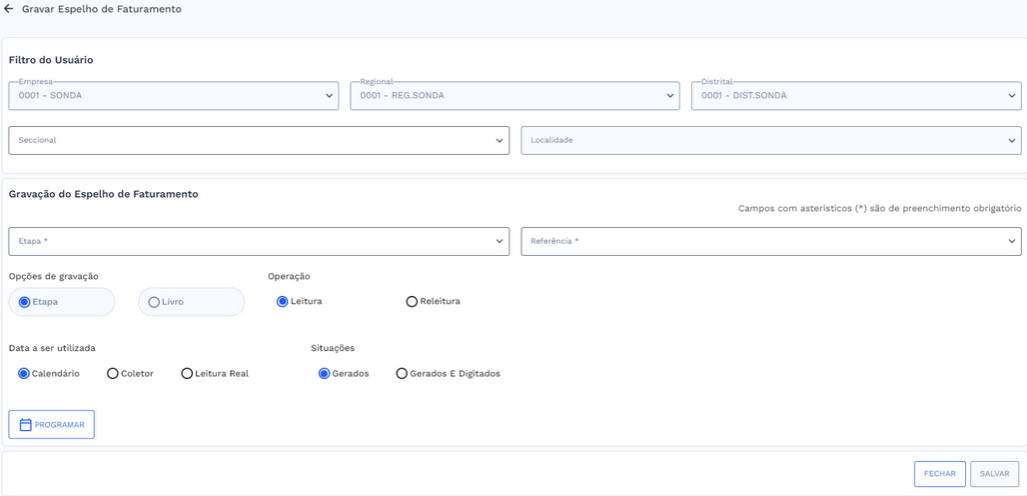
Ao abrir a aplicação Gravação do Espelho de Faturamento, a primeira seção disponível será o Filtro do Usuário. O Filtro do Usuário é alimentado pela aplicação Usuários, na qual são cadastrados os parâmetros para definir o que cada usuário pode filtrar na seção Filtro do Usuário. O filtro padrão de usuário possui 5 campos, sendo eles: empresa, regional, distrital, seccional e localidade.
- Empresa: campo parametrizado com os dados da empresa 0001 – Sonda.
- Regional: campo de seleção de regionais
- Distrital: campo de seleção de distritais
- Seccional: campo de seleção de seccionais
- Localidade: campo de seleção de localidades

# Gravação do Espelho de Faturamento
Campos de preenchimento
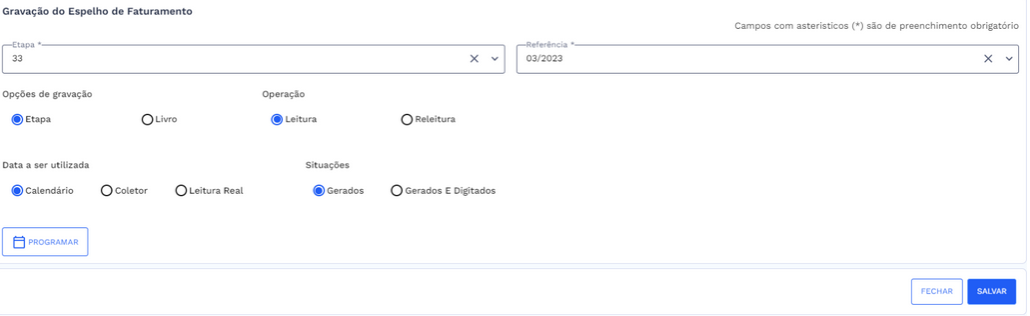
Nesta seção, é possível selecionar os campos "etapa" e "referência", que são de preenchimento obrigatório.
- Etapa: campo para selecionar a etapa do calendário de medição;
- Referência: campo para selecionar o mês de referência.
Opções de gravação
O filtro de Opções de Gravação permite ao usuário gravar os dados de uma etapa inteira ou, se preferir, realizar o processo por livro.
- Etapa: filtra as leituras de toda etapa e referência selecionadas;
- Livro: exibe todos os livros filtrados da etapa e referência selecionadas.
Operação
O filtro de Operação permite ao usuário gravar os dados de leitura ou de releitura. Note que ao selecionar a opção “Releitura”, o filtro de Situações ficará desabilitado.
- Leitura: filtra pelos dados da primeira leitura dos livros para serem gravados no espelho;
- Releitura: filtra pelos dados de releitura dos livros para serem gravados no espelho.
Data a ser utilizada
O filtro de Data a ser utilizada permite ao usuário selecionar a data em que a UC será faturada, de acordo com a opção selecionada no filtro.
- Calendário: grava o espelho com a data prevista de leitura;
- Coletor: grava o espelho com a data de retorno da leitura;
- Leitura real: grava o espelho com base na data de retorno da leitura e atualiza a competência e as demais datas associadas ao espelho com base na informação da data de retorno.
Situações
Esse filtro fica habilitado somente quando a Operação está selecionada em “Leitura”. O filtro de Situações permite ao usuário filtrar pelos livros gerados ou gerados e digitados.
- Gerados: grava os dados de leitura dos livros em situação GE- gerados;
- Gerados e digitados: grava os dados de leitura dos livros em situação DG – digitados, ou seja, as leituras já foram processadas, corrigidas ou alteradas e poderão ser regravadas com os novos dados.

# Gravar espelho de faturamento
Após incluir os dados necessários, o usuário poderá escolher as opções desejadas nos filtros. A gravação pode ser realizada por etapa ou por livros. A gravação do espelho por etapa pode ser feita online ou programada para ser executada em background.
# Gravação do espelho por etapa
Após incluir os dados necessários, a opção selecionada no filtro "Opções de Gravação" deve ser "Etapa". Além disso, é necessário escolher as demais opções nos filtros.
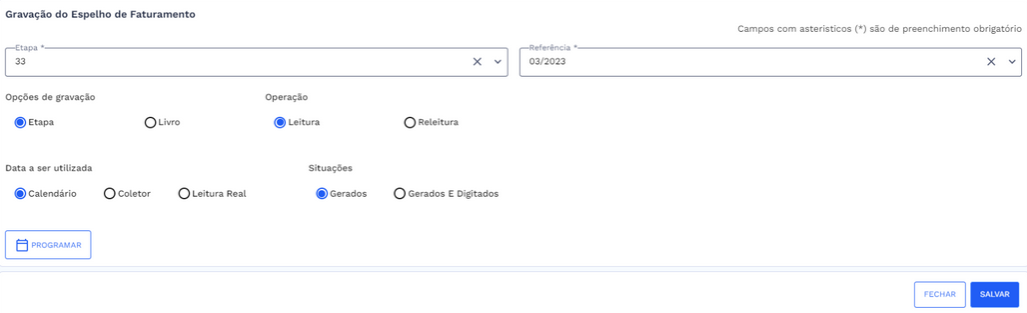
- O usuário poderá clicar em "Salvar" para gravar o espelho da etapa. Em seguida, será exibida uma janela de confirmação.
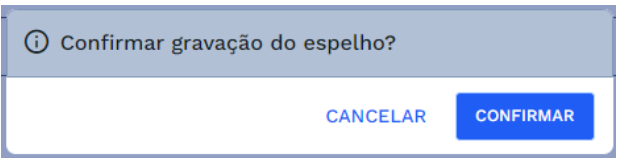
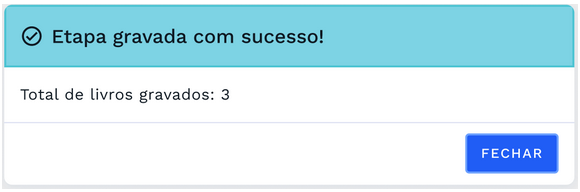
- Ao clicar no botão “Confirmar”, uma caixa de diálogo será exibida informando que os dados foram gravados com sucesso, incluindo a quantidade de livros gerados.
- Programar o envio da etapa em background
Este botão executa a aplicação ABPSOOBG para fazer a programação do background da gravação do espelho. Caso o usuário queira fazer a programação em background, deve informar os campos de “Etapa” e “Referência”.
# Gravação do espelho por livros
Após incluir os dados necessários, a opção selecionada no filtro "Opções de Gravação" deve ser "Livros". Ao clicar em "Livros", será exibida uma tabela contendo os livros da etapa e referência selecionadas.
Tabela de livros
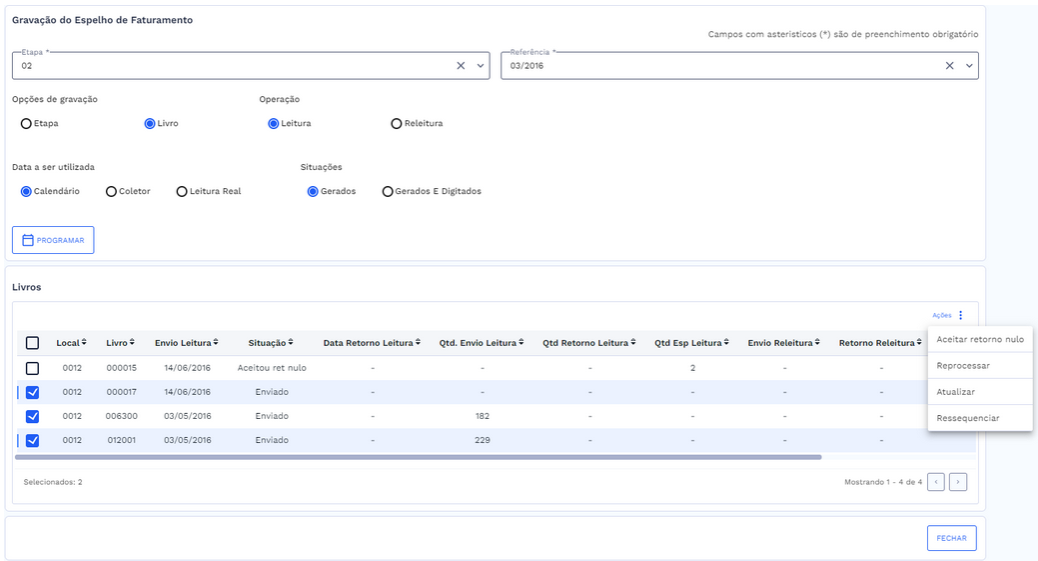
A tabela exibe os livros presentes na etapa e referência selecionada.
- Local: exibe o número da localidade;
- Livro: exibe o número do livro;
- Envio Leitura: exibe a data do envio para o coletor;
- Situação: exibe a situação do livro;
- Retorno Leitura: exibe a data do retorno das leituras;
- Qtd Envio Leitura: exibe a quantidade de UCs do livro enviadas para o coletor;
- Qtd Retorno Leitura: exibe a quantidade de UCs do livro que retornou de campo;
- Qtd Esp Leitura: exibe a quantidade de livros gravados no espelho;
- Envio Releitura: exibe data do envio para releitura;
- Retorno Releitura: exibe a data do retorno das releituras;
- Qtd Envio Releitura: exibe a quantidade de UCs do livro reenviadas para o coletor;
- Qtd Retorno Releitura: exibe a quantidade de UCs do livro que retornou de campo;
- Qtd Esp Releitura: exibe a quantidade de livros relidos gravados no espelho.
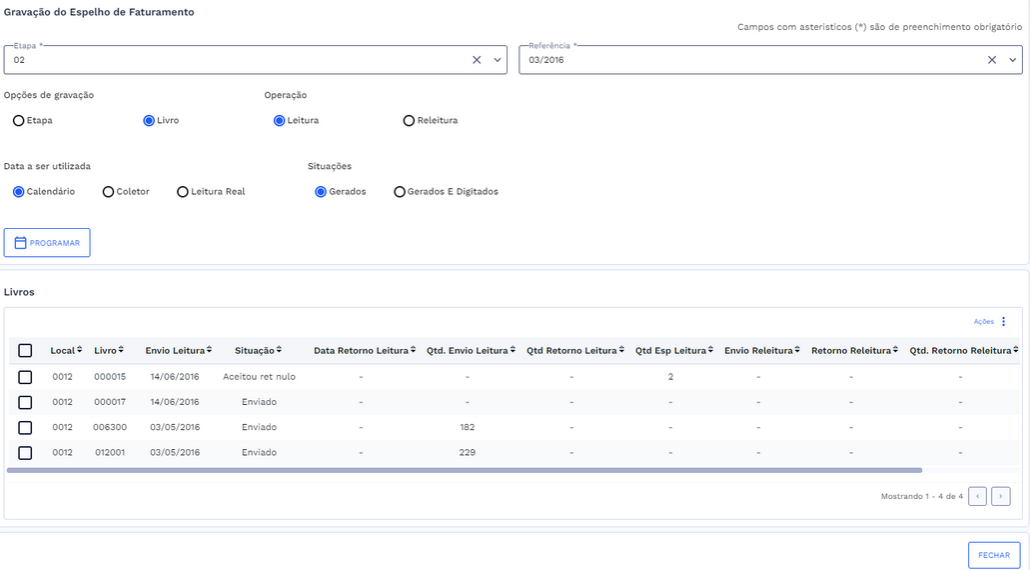
Após a exibição da tabela, o usuário poderá realizar uma seleção ou múltiplas seleções na tabela. Para finalizar a gravação do espelho, o usuário deve clicar no botão de ações da tabela e clicar na opção “Atualizar”.
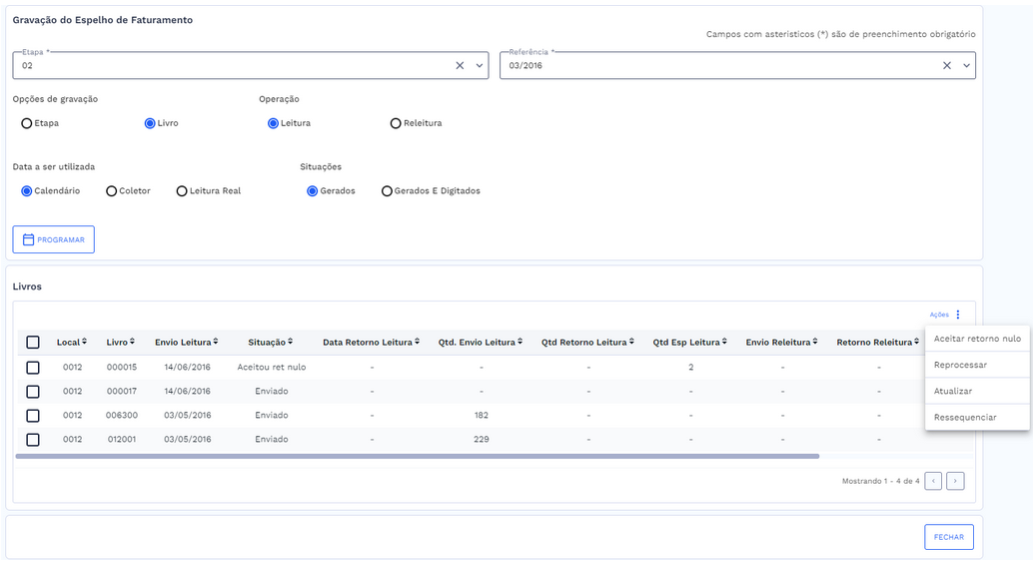
→ Em seguida, uma janela de confirmação será exibida.
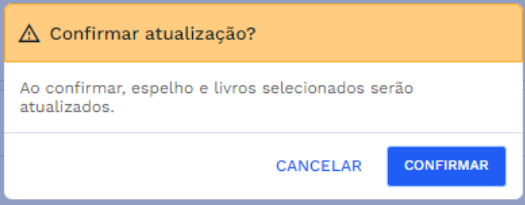
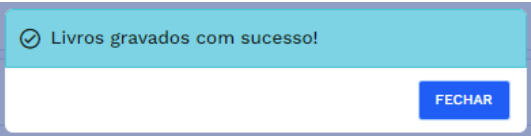
→ Ao clicar no botão “Confirmar”, uma caixa de diálogo será exibida informando que os livros foram gravados com sucesso, incluindo a quantidade de livros gravados.
# Aceitar retorno nulo
Após selecionar os dados obrigatórios e escolher a opção "Livros" no filtro "Opções de Gravação", será exibida uma tabela contendo os livros da etapa e referência selecionadas. Caso existam livros que, por algum motivo, não conseguiram ser lidos e não retornaram do campo, o usuário poderá aceitar o retorno nulo desses livros e faturar pela média. Nesses casos, os livros estarão com a situação "Enviados" na tabela. Para aceitar o retorno desses livros, o usuário poderá realizar uma seleção ou múltiplas seleções na tabela, clicar no botão de ações da tabela e, em seguida, na opção "Aceitar retorno nulo".
→ Depois disso, uma janela de confirmação será exibida.
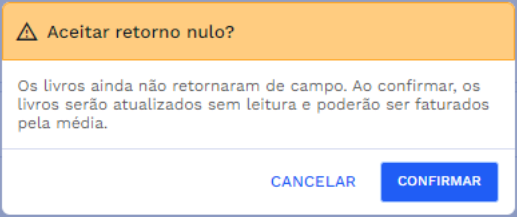
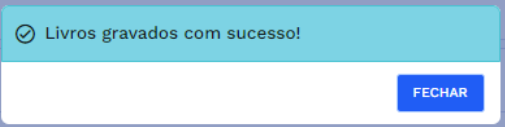
→ Ao clicar no botão “Confirmar”, uma caixa de diálogo será exibida informando que os livros foram gravados com sucesso, incluindo a quantidade de livros gravados.
# Reprocessar
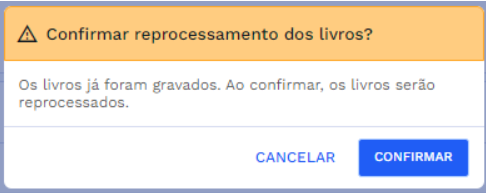
Após selecionar os dados obrigatórios e escolher a opção "Livros" no filtro "Opções de Gravação", será exibida uma tabela contendo os livros da etapa e referência selecionadas. Caso existam livros que, por algum motivo, foram desfeitos e gerado novamente, o usuário poderá reprocessar com os dados de leitura existentes. Nesses casos, os livros estarão com a situação "Gravou Espelho" na tabela. Para reprocessar esses livros, o usuário poderá realizar uma seleção ou múltiplas seleções na tabela, clicar no botão de ações da tabela e, em seguida, clicar na opção "Reprocessar".
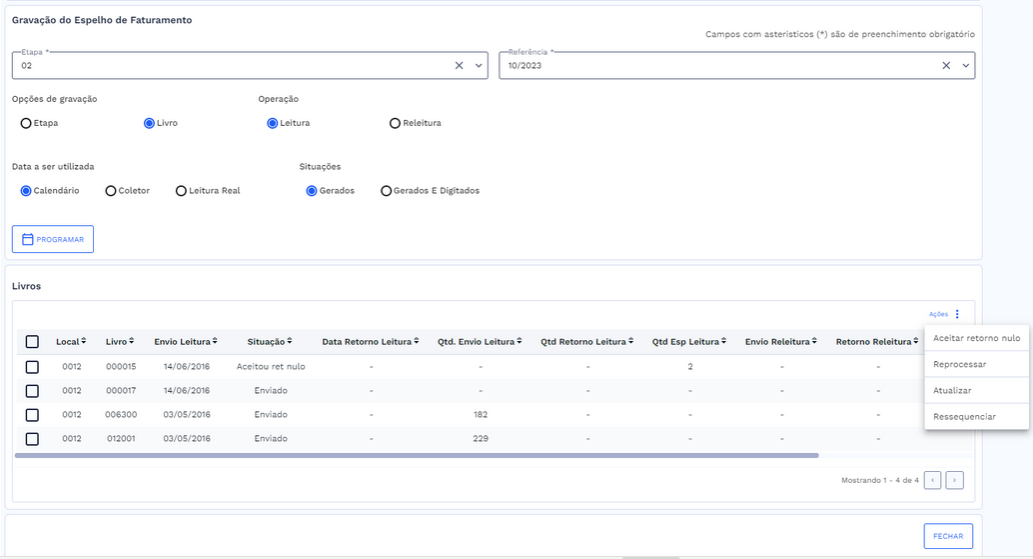
→ Depois disso, uma janela de confirmação será exibida
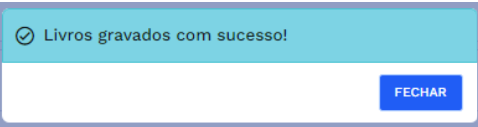
→ Ao clicar no botão “Confirmar”, uma caixa de diálogo será exibida informando que os livros foram gravados com sucesso, incluindo a quantidade de livros gravados.
# Ressequenciar
Após selecionar os dados obrigatórios e escolher a opção "Livros" no filtro "Opções de Gravação", será exibida uma tabela contendo os livros da etapa e referência selecionadas. Caso o leiturista tenha passado para o coletor uma nova ordem de sequência de leitura, o usuário poderá aceitar essa nova sequência para ser usada nas próximas leituras clicando no botão "Ressequenciar". Para ressequenciar a ordem da leitura dos livros, o usuário poderá realizar uma seleção ou múltiplas seleções na tabela, clicar no botão de ações da tabela e, em seguida, na opção "Ressequenciar".
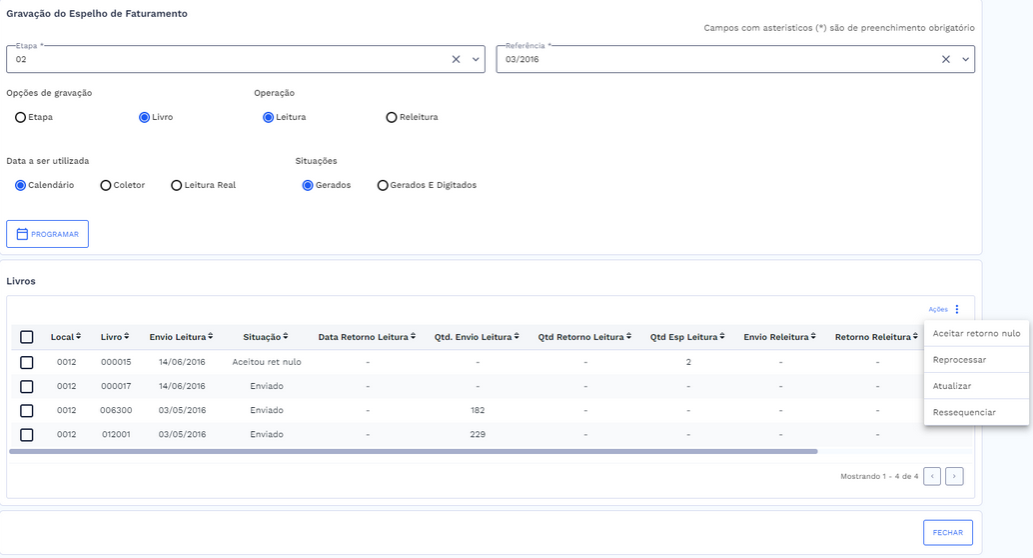
→ Depois disso, uma janela de confirmação será exibida
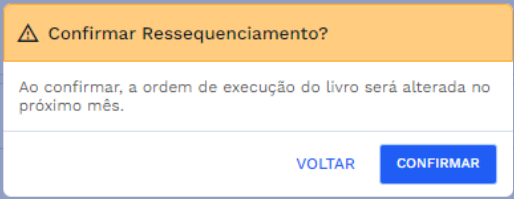
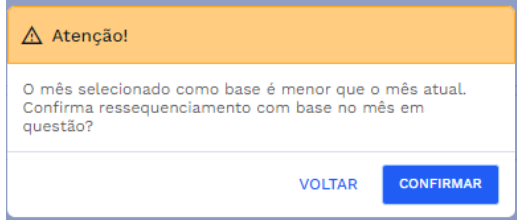
→ Ao clicar no botão “Confirmar”, uma segunda janela de confirmação será exibida informando que o mês selecionado é menor que o mês atual.
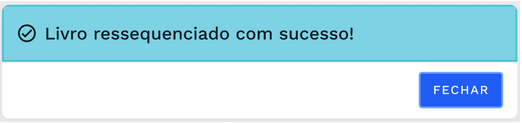
→ Ao clicar no botão “Confirmar”, uma caixa de diálogo será exibida informando que os livros foram ressequenciados com sucesso.
# ESPECIFICIDADES
Descreva os itens abaixo referente as validações.
| FUNÇÃO | PARÂMETROS | STATUS/COMPORTAMENTO |
|---|---|---|
# PROCEDIMENTOS BÁSICOS – SÍMBOLOS E CONVENÇÕES
# Campos de preenchimento obrigatório
Os campos de preenchimento obrigatório possuem um asterisco como indicação, conforme a instrução na seção dos campos.

# REQUISITOS DE USUÁRIOS
Principais ações que poderão ser executadas durante o Desfaz Geração
| USUÁRIO | RESPONSABILIDADES |
|---|---|
| Medição | Poderá gravar os dados das leituras no espelho de uma etapa online |
| Poderá programar a gravação do espelho da etapa em background | |
| Poderá selecionar um ou múltiplos livros na tabela para gravar os dados no espelho | |
| Poderá selecionar um ou múltiplos livros na tabela e aceitar o retorno nulo | |
| Poderá selecionar um ou múltiplos livros na tabela e reprocessar | |
| Poderá selecionar um ou múltiplos livros na tabela e ressequenciar |
# TECLAS DE ATALHO
[Mapeamento das teclas de atalhos utilizados na funcionalidade]
| AÇÃO/FUNÇÃO | PORTUGÊS | INGLÊS | ESPANHOL |
|---|---|---|---|
# RELATÓRIO DE INCIDÊNCIAS
Seção destinada a resolução de problemas e erros que podem ocorrer e como pode ser solucionado.
| PROBLEMA | CAUSA | SOLUÇÃO |
|---|---|---|
# Cenários de Exceção
# Livros não podem ser gravados
Ao gravar os dados no espelho por etapa, caso haja livros dentro da etapa que não possam ser gravados dessa forma, aparecerá uma caixa de diálogo com um alerta informando que esses livros precisarão ser gravados na opção "Livros" para que sejam tratados de acordo com a necessidade de sua situação.
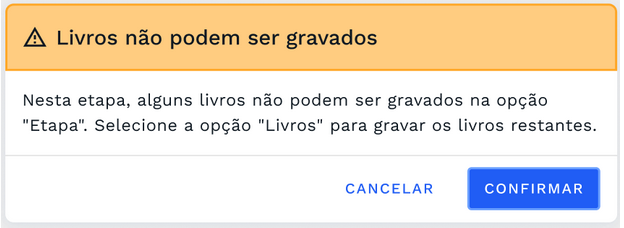
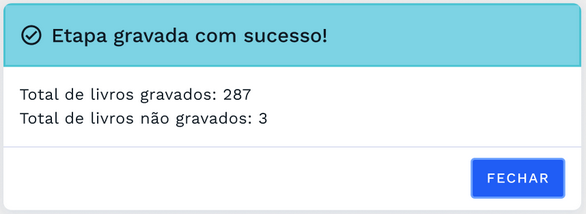
→ Ao clicar no botão “Confirmar”, uma caixa de diálogo será exibida informando a quantidade de livros que foram gravados com sucesso e a quantidade de livros não gravados.
# DOCUMENTOS RELACIONADOS
| TÍTULO | VERSÃO | LINK |
|---|---|---|
| Gravação do Espelho | 1° | - |
| Programação em Background | 1° | - |
# CONTATOS
Fale com a gente e tire suas dúvidas!
Email: <Variáveis parametrizáveis a serem definidas>
Telefone: <Variáveis parametrizáveis a serem definidas>
Área Responsável: <Variáveis parametrizáveis a serem definidas>