
# Digitação pelo Leiturista
# Versão 1
# DESCRIÇÃO
A documentação da aplicação Digitação pelo Leiturista tem como objetivo permitir que o usuário realize a busca e a seleção de livros de acordo com a etapa e referência para obter a média do livro ou informar leituras manualmente das UCs do livro.
# FINALIDADE
Nesta funcionalidade devemos realizar o cálculo da média de leitura dos livros selecionados ou selecionar o livro e incluir de forma manual a leitura atual e mensagem de cada UC presente no livro. A funcionalidade simula o coletor ou permite a digitação das leituras fora do sistema de coleta em campo (MS), diretamente no sistema (CS). Apenas leituras em situação GE (Gerado) no espelho podem ser utilizadas.
Abaixo podemos acompanhar o caminho de acesso e o fluxo de cada validação feita pelo sistema ou definição feita pelo usuário.
# PRINCIPAIS CAMINHOS
Login ou acesso ao sistema > Página Inicial > Workspace de Medição > No menu de navegação selecione o item “Digitação pelo Leiturista”.
# FUNCIONALIDADES
Com estas funcionalidades, os usuários podem realizar o cálculo de leitura seja por média ou por digitação de leitura.
# Filtro do usuário
Ao abrir a aplicação Desfaz Geração de Espelho de Faturamento, a primeira seção disponível será o Filtro do Usuário. O Filtro do Usuário é alimentado pela aplicação Usuários, na qual são cadastrados os parâmetros para definir o que cada usuário pode filtrar na seção Filtro do Usuário. O filtro padrão de usuário possui 5 campos, sendo eles: empresa, regional, distrital, seccional e localidade.
- Empresa: campo parametrizado com os dados da empresa 0001 – Sonda.
- Regional: campo de seleção de regionais
- Distrital: campo de seleção de distritais
- Seccional: campo de seleção de seccionais
- Localidade: campo de seleção de localidades

# Buscar Livros
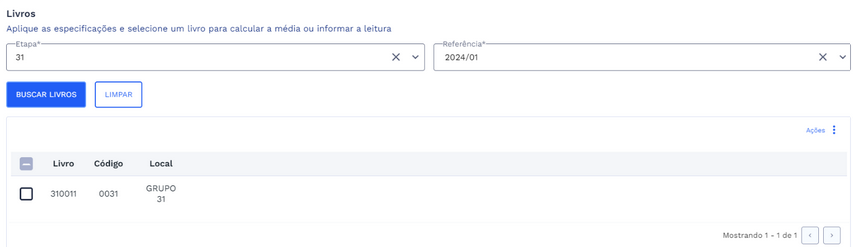
Nesta seção o usuário deve realizar a busca dos livros que deseja consultar, calcular por média ou informar leitura.
Para isso, é necessário preencher os campos obrigatórios Etapa e Referência.
# → Estado Inicial da Busca
- Etapa: Selecione a etapa na lista que será exibida ao clicar no campo;
- Referência: Selecione a Referência deseja na lista que será exibida ao clicar no campo.

# → Executar Busca
- Após preencher todos os campos obrigatórios, clique no botão "Buscar" para carregar os livros que correspondam a etapa e referência especificada.
- Caso seja necessário reiniciar a busca, o botão "Limpar" permite que todos os campos de etapa e referência sejam redefinidos.
# → Resultado da Busca
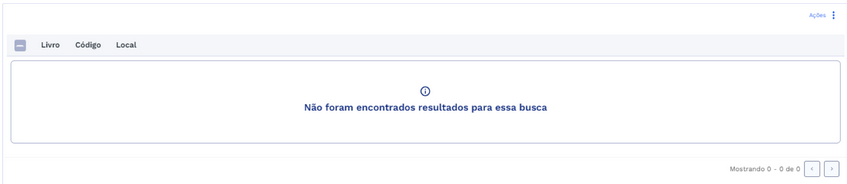
- Ao clicar em "Buscar", o sistema carregará as informações com base nos critérios aplicados nos campos obrigatórios. Caso existam livros correspondentes, eles serão listados na tabela de livros para visualização e ações como cálculo por média e informar leitura. Se não houver resultados, o sistema retornará a mensagem "Não há livros disponíveis para exibição", instruindo o usuário a revisar ou refazer a busca.
# Lista de Livros
# → Livros não encontrados
- Ao clicar no botão "Buscar" após preencher os campos obrigatórios, se nenhum livro for encontrado para as especificações fornecidas nos campos de etapa e referência, o sistema exibirá a mensagem "Não há livros disponíveis para exibição”.
# → Livros encontrados
- Ao clicar em “Buscar” após preencher os campos obrigatórios e o sistema identificar livros que correspondam a busca por etapa e referência, será exibido a lista de livros na tabela. A tabela exibirá os dados de número do livro, código e local.
# Ações Livros
Após o sistema carregar a lista de livros no cenário de retorno positivo, é disponibilizado ações que podem ser executadas. São elas:
# → Calcular por Média
- Selecione um ou mais livros na tabela para os quais você deseja obter a média do livro. Basta marcar as caixas de seleção ao lado dos livros desejados;
- Com os livros selecionados, clique no botão "Ações" localizado acima da tabela.
- Ao clicar no botão "Ações", será exibida uma lista com as opções disponíveis. Escolha "Calcular por Média" para iniciar o processo.
- Após selecionar a opção "Calcular por Média", uma caixa de diálogo de confirmação do faturamento do livro pela média será exibida contendo a opção “Cancelar” ou “Confirmar” a ação.
- Cancelar: Se optar por "Cancelar", o sistema retorna à tela anterior sem realizar o cálculo.
- Confirmar: Se optar por "Confirmar", o sistema processará a média das leituras para os livros selecionados.
- Após a confirmação, uma nova caixa de diálogo aparecerá, informando que "Média do livro processada com sucesso!". Esta mensagem também incluirá o total de UCs atualizadas (Unidades Consumidoras).
- Ao clicar no botão "Fechar" na caixa de diálogo de sucesso, o sistema retornará à tela anterior. Os livros que foram processados serão removidos da lista exibida, pois sua situação será alterada de GE - Gerada para CR - Crítico.
# → Informar Leitura
- Selecione um livro na tabela para os quais você deseja informar leitura/digitação. Basta marcar a caixa de seleção ao lado do livro desejado, lembrando que nesse cenário é apenas a seleção de um livro por vez para realizar a digitação das leituras;
- Com o livro selecionado, clique no botão "Ações" localizado acima da tabela.
- Ao clicar no botão "Ações", será exibida uma lista com as opções disponíveis. Escolha "Informar Leitura" para iniciar o processo.
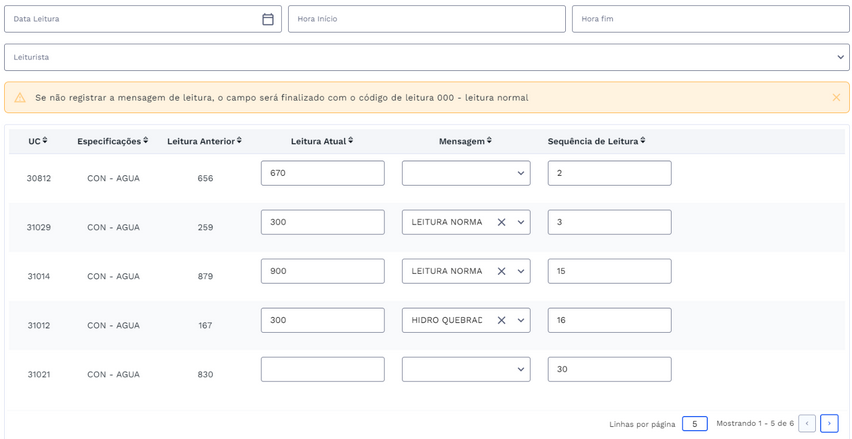
- Ao selecionar a opção "Informar Leitura" na lista, o sistema apresenta uma nova tela, onde o usuário poderá inserir as leituras atuais das Unidades Consumidoras (UC) e suas respectivas mensagens de leitura.
- Nesta tela é exibido a primeira seção exibe o resumo do livro que foi selecionado na tela anterior, contendo informações apenas de leitura: empresa, etapa, referência e livro.
- Abaixo da seção do resumo é exibido a seguinte estrutura para registrar as leituras:
- Antecipação: Ao marcar a caixa de seleção é permitido a digitação do livro com a data de leitura maior que a atual.
- Todas as UCs: Ao marcar a caixa de seleção permite todas UCs obrigatórias e opcionais.
- Ressequenciar: Ao marcar a caixa de seleção é exibido na tabela a coluna de ressequenciar que permite que o leiturista ajuste a sequência de leitura conforme necessário.
- Data leitura: campo já vem preenchido com a data atual, permitindo a edição;
- Hora Início: Digite a hora inicial da leitura;
- Hora Fim: Digite a hora final da leitura;
- Leiturista: Selecione o leiturista na lista de valores exibida ao clicar no campo;
- Mensagem de Alerta: Caso você não registre uma mensagem de leitura, o sistema automaticamente finalizará o campo com o código "000 - leitura normal".
- Lista de UCs contendo a seguinte estrutura:
- UC: Número da UC. Campo apenas de leitura;
- Especificações: Código da Especificação. Campo apenas de leitura;
- Leitura Anterior: Valor da leitura anterior. Campo apenas de leitura;
- Leitura Atual: Insira o valor da leitura atual;
- Mensagem: Selecione a mensagem de leitura desejada na lista de valores que será exibida ao clicar no campo.
# Salvar Digitação
- Após preencher os dados de leituras atuais das UCs desejadas e a respectiva mensagem e clicar no botão “Salvar”, uma caixa de diálogo de confirmação do registro de leitura será exibida contendo a opção “Cancelar” ou “Confirmar” a ação.
- Cancelar: Se optar por "Cancelar", o sistema retorna à tela anterior.
- Confirmar: Se optar por "Confirmar", o sistema processará as leituras registradas.
- Após a confirmação, uma nova caixa de diálogo aparecerá, informando que "O registro foi efetuado com sucesso!".
- Ao clicar no botão "Fechar" na caixa de diálogo de sucesso, o sistema retornará à tela principal de livros.
- Ao salvar o livro, mesmo que todas as UCs da lista presentes na tela de livros a serem digitados não tenham sido preenchidas, o sistema permitirá o salvamento. As UCs para as quais as leituras foram informadas serão marcadas como DG, e aquelas para as quais as leituras não foram informadas serão marcadas como GE (Geradas).
- Se todas as UCs do livro forem preenchidas e não restar nenhuma em situação GE, o livro será automaticamente removido da tela de livros.
# ESPECIFICIDADES
Descreva os itens abaixo referente as validações.
| FUNÇÃO | PARÂMETROS | STATUS/COMPORTAMENTO |
|---|---|---|
# PROCEDIMENTOS BÁSICOS – SÍMBOLOS E CONVENÇÕES
Campos Obrigatórios: Os campos obrigatórios são exibidos com asteriscos (*). Esses campos devem ser preenchidos.
Botão Buscar: Botão de ação para executar uma busca após inserção dos critérios nos campos obrigatórios.

Botão Limpar: Localizado ao lado do botão de busca, o botão "Limpar" remove todos os filtros aplicados e restaura a lista ao seu estado inicial. Isso permite que o usuário comece uma nova pesquisa.

Adicionar Filtro: Localizado na tabela, o botão "Adicionar Filtro" permite inserir critérios específicos para refinar a busca nas tabelas de livros e de UCs. Ao ser clicado, ele abre uma janela com opções de filtros disponíveis.
Navegação Tabela: Localizado no rodapé da tabela, o usuário pode selecionar o número de linhas a serem exibidas por página e navegar entre as páginas.

# Cálculo por Média:
- Seleção Única: O sistema permite a seleção única do livro para cálculo da média.
- Seleção Múltipla: O sistema permite selecionar múltiplos livros para realizar o cálculo por média simultaneamente.
- Botão Fechar: Ao clicar em "Fechar", o sistema sai da funcionalidade atual e retorna a rota/tela anterior.
- Seta Voltar: Ao clicar na seta o usuário é direcionado a tela anterior.
# Informar Leitura:
- Seleção Única: O sistema permite a seleção de apenas um único livro por vez para realizar a digitação pelo leiturista.
- Seta Voltar: Ao clicar na seta o usuário é direcionado a tela anterior.
- Antecipação: Ao marcar a caixa de seleção o sistema permitirá que a data de leitura seja maior que a data atual, ou seja, o sistema permite registrar leituras com datas futuras ou passadas. Você pode inserir leituras hoje, mas definir a data como sendo de amanhã ou de dias posteriores.
- Ressequenciar:
Ao marcar a caixa de seleção será exibido a coluna sequência de leitura na tabela de UCs, permitindo ajustar a sequência conforme necessário.
Ao não marcar a caixa de seleção a coluna de sequência de leitura não será exibida na tela.
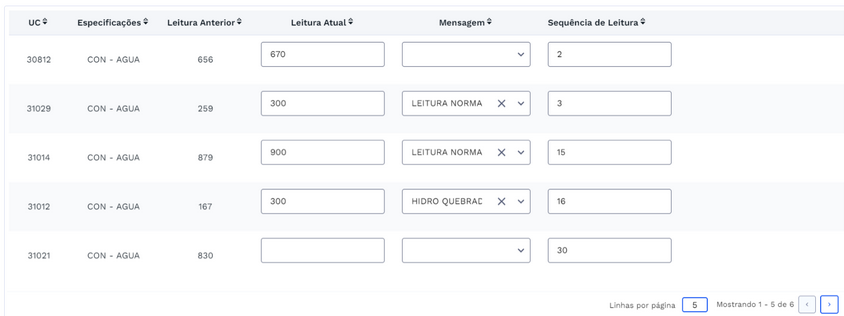
- Mensagem de Alerta: O sistema exibe uma mensagem informando que, caso o campo de mensagem não seja preenchido, a leitura será automaticamente finalizada com o código "000 – Leitura Normal".

- Botão Cancelar: Ao clicar no botão "Cancelar", o sistema retorna à tela principal de digitação pelo leiturista.
- Botão Salvar: Ao clicar em “Salvar” o sistema salva as leituras informadas para UCs do livro.

# REQUISITOS DE USUÁRIOS
Principais ações que poderão ser executadas durante a Digitação pelo Leiturista.
| USUÁRIO | RESPONSABILIDADES |
|---|---|
| Medição | Poderá aplicar filtros de usuário; |
| Poderá realizar a busca de livros por etapa e referência; | |
| Poderá limpar os filtros aplicados na busca dos livros retornando ao estado inicial; | |
| Poderá selecionar um ou mais livros para calcular por média ou apenas um livro para informar a leitura. | |
| Poderá informar leitura das UCs do livro, informando leituras atuais e mensagens; | |
| Poderá informar a hora de início e fim de leitura e o leiturista; | |
| Poderá antecipar a data de leitura maior que a atual; | |
| Poderá ressequenciar a ordem de leitura; | |
| Poderá aplicar filtros nas tabelas de livros e UCs para refinar os dados que deseja consultar ou executar ações. |
# TECLAS DE ATALHO
[Mapeamento das teclas de atalhos utilizados na funcionalidade]
| AÇÃO/FUNÇÃO | PORTUGÊS | INGLÊS | ESPANHOL |
|---|---|---|---|
# RELATÓRIO DE INCIDÊNCIAS
Seção destinada a resolução de problemas e erros que podem ocorrer e como pode ser solucionado.
| PROBLEMA | CAUSA | SOLUÇÃO |
|---|---|---|
# DOCUMENTOS RELACIONADOS
| TÍTULO | VERSÃO | LINK |
|---|---|---|
| Digitação pelo Leiturista | 1° | - |
# CONTATOS
Fale com a gente e tire suas dúvidas!
Email: <Variáveis parametrizáveis a serem definidas>
Telefone: <Variáveis parametrizáveis a serem definidas>
Área Responsável: <Variáveis parametrizáveis a serem definidas>