
# Enviar Carga de Leitura
# Versão 1
# DESCRIÇÃO
A documentação da aplicação Enviar Carga de Leitura tem como objetivo detalhar o processo de envio de carga de leitura. Ao executar a aplicação, o usuário poderá gerar dados de leitura para o coletor online ou programar para enviar a a carga de leitura em background.
# FINALIDADE
O objetivo desta aplicação é enviar dados de leitura para o coletor. Através dela, o usuário poderá enviar a carga de leitura online ou agendar o envio para ocorrer automaticamente em background. Para executar a ação, o usuário precisará inserir dados obrigatórios como referência, etapa e crítica de consumo, bem como o dado de crítica financeira.
Abaixo podemos acompanhar o caminho de acesso e o fluxo de cada validação feita pelo sistema ou definição feita pelo usuário.
# PRINCIPAIS CAMINHOS
Login ou acesso ao sistema > Página Inicial > Workspace de Medição > No menu de navegação selecione o item “Enviar Carga de Leitura”.
# FUNCIONALIDADES
Com estas funcionalidades, os usuários podem enviar a carga de leitura:
# Filtro do usuário
Ao abrir a aplicação Enviar Carga de Leitura, a primeira seção disponível será o Filtro do Usuário. O Filtro do Usuário é alimentado pela aplicação Usuários, na qual são cadastrados os parâmetros para definir o que cada usuário pode filtrar na seção Filtro do Usuário. O filtro padrão de usuário possui 5 campos, sendo eles: empresa, regional, distrital, seccional e localidade.
- Empresa: campo parametrizado com os dados da empresa 0001 – Sonda.
- Regional: campo de seleção de regionais
- Distrital: campo de seleção de distritais
- Seccional: campo de seleção de seccionais
- Localidade: campo de seleção de localidades

# Envio de Carga de Leitura
- Campos de preenchimento
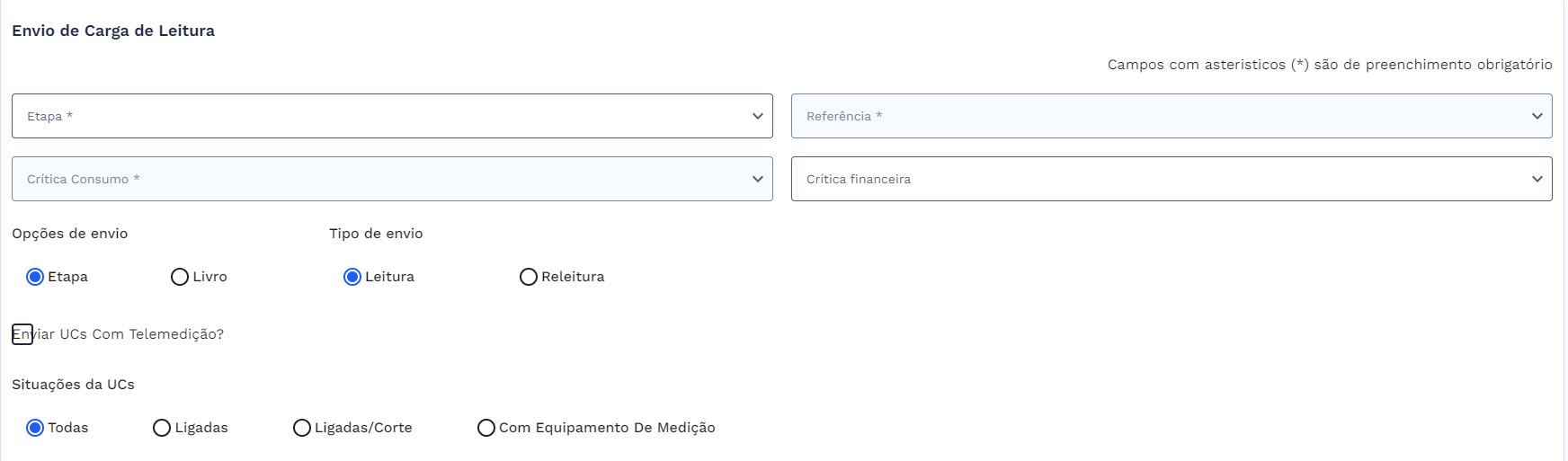
Nesta seção, é possível selecionar os dados de referência, etapa, crítica de consumo e crítica financeira. Os campos "referência", "etapa" e “crítica de consumo” são de preenchimento obrigatório.
Referência: campo para selecionar o mês de referência
Etapa: campo para selecionar a etapa do calendário de medição
Crítica de consumo: campo para selecionar as leituras mínimas ou máximas que são aceitáveis para as UCs da etapa e referência selecionadas.
Crítica financeira: campo para selecionar os valores mínimos e máximos que são aceitáveis para as UCs da etapa e referência selecionadas.
Opções de envio
O filtro de Opção de envio permite ao usuário enviar carga de leitura de uma etapa inteira ou por livros. Ao clicar na opção “Livro”, será exibida a tabela dos livros presentes na etapa selecionada. Observe que, por padrão, a opção selecionada será "Etapa".
Etapa: permite que usuário que envie a carga de leitura de toda uma etapa online ou programe o envio em background
Livro: permite que o usuário visualize a tabela dos livros existentes na etapa selecionada e faça o envio de um livro específico ou múltiplos livros.
Tipo de envio
O filtro de Tipo de Envio permite que o usuário selecione entre livros em situação de primeira leitura ou releitura. No caso de primeira leitura, os livros serão enviados ao coletor pela primeira vez; já no caso de releitura, serão reenviados. Observe que, por padrão, a opção selecionada será "Leitura".
Leitura: permite que o usuário envie a carga de leitura pela primeira vez
Releitura: permite que o usuário reenvie a carga de leitura dos livros que necessitarem de releitura.
UCs com telemedição
Ao marcar esta opção, o usuário permite o envio de Unidades Consumidoras (UCs) com telemedições.
- Situações das UCs
O filtro de Situações das UCs permite ao usuário selecionar as situações das UCs para as quais deseja enviar a carga de leitura. Observe que, por padrão, a opção selecionada será “Todas”.
- Todas: filtra por todas as situações das UCs
- Ligadas: filtra apenas as UCs ligadas
- Ligadas/corte: filtra apenas as UCs ligadas na lista de corte
- Com equipamento de medição: filtra apenas as UCs com equipamento de medição
# Enviar Carga de Leitura
Após incluir os dados necessários, o usuário poderá escolher as opções desejadas nos filtros. O envio pode ser realizado por etapa ou por livros. No caso do envio por etapa, ele pode ser feito online ou programado para ser executado em background.
# Envio de carga de leitura por etapa
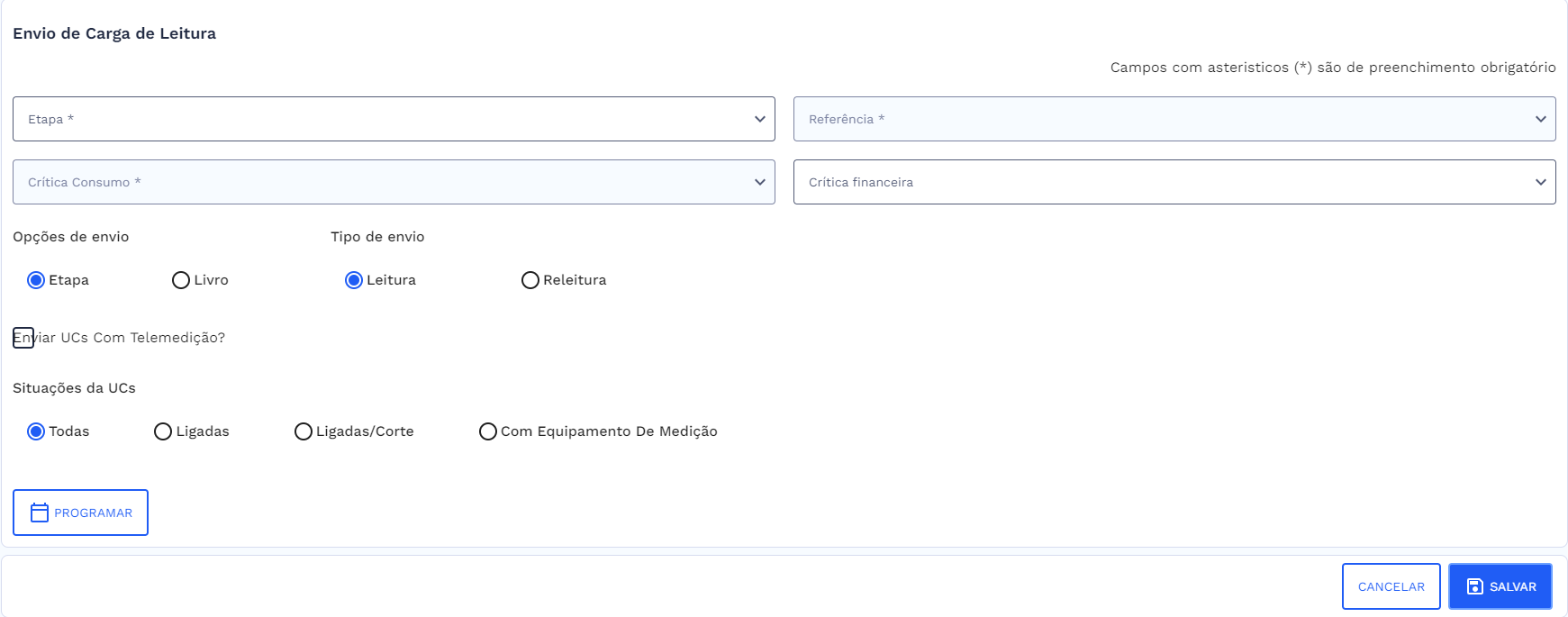
Após incluir os dados necessários e escolher as opções desejadas nos filtros, para realizar o envio de carga da etapa, o usuário poderá clicar em "Salvar". Em seguida, uma janela de confirmação será exibida.
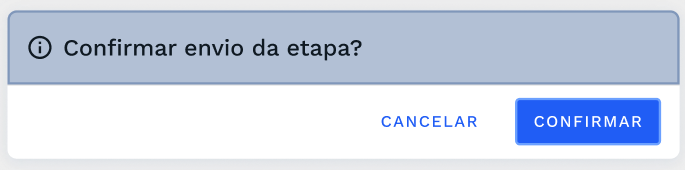
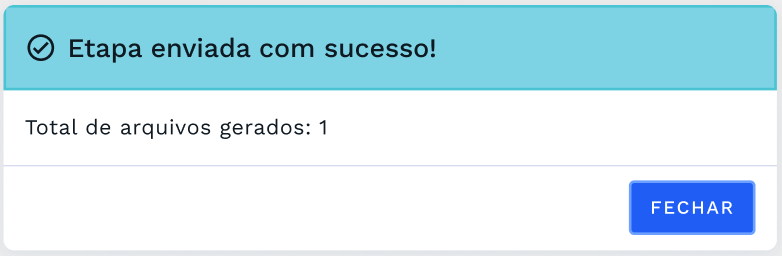
- Ao clicar no botão “Confirmar”, uma caixa de diálogo será exibida informando que a etapa foi enviada com sucesso, incluindo a quantidade de arquivos enviados.
- Programar o envio da etapa em background
Este botão executa a aplicação ABPSOOBG para fazer a programação do background do envio de carga de leitura. Caso o usuário queira fazer a programação em background, deve informar os campos obrigatórios.
# Envio de carga de leitura por livros
No filtro "Opções de envio", o usuário poderá selecionar a opção de envio por livros. Ao clicar em "Livros", será exibida uma tabela contendo os livros da etapa e referência selecionadas.
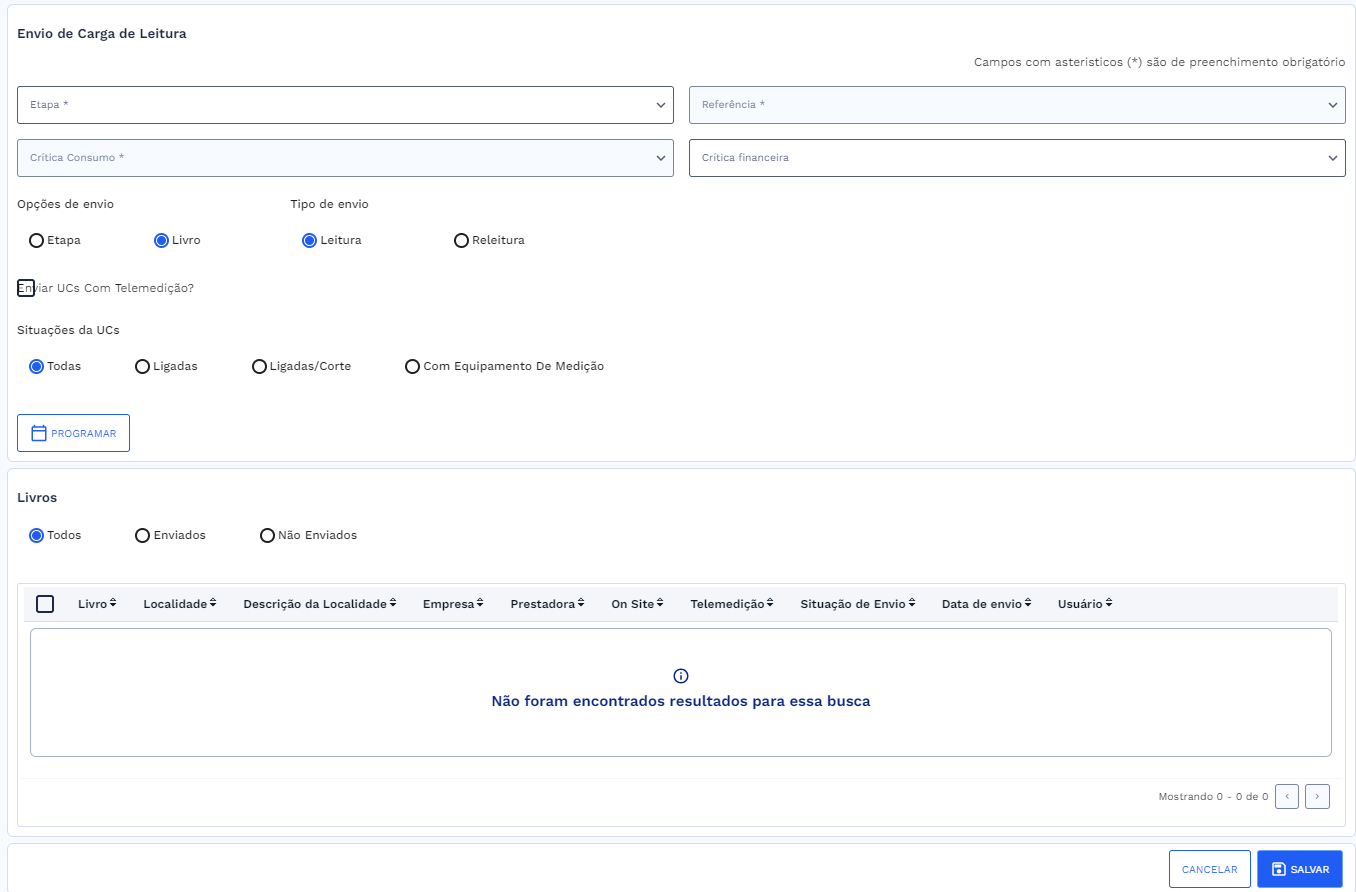
- Filtro dos livros
O filtro de livros permite ao usuário selecionar quais livros serão exibidos na tabela.
Todos: exibe todos os livros da etapa e referência selecionadas
Enviados: exibe somente os livros já enviados para coletor
Não enviados: exibe os livros que ainda não foram enviados para o coletor.
Tabela de livros
A tabela exibe os livros presentes na etapa e referência selecionada.
- Livro: exibe o nome do livro
- Localidade: exibe o nome da localidade
- Descrição da localidade: exibe a descrição da localidade
- Empresa: exibe o nome da empresa
- Prestadora: exibe o nome da prestadora
- On site: indica se as leituras consultarão o CS no momento do faturamento simultâneo
- Telemedição: indica se há telemedições no livro
- Situação de envio: exibe se o livro já foi enviado para o coletor ou não
- Data de envio: exibe a data que o livro foi enviado para o coletor
- Usuário: exibe o nome do usuário
Após incluir os dados necessários e escolher as opções desejadas nos filtros, o usuário pode realizar uma seleção ou múltiplas seleções na tabela. Para finalizar o envio de carga por livros, o usuário deve clicar em "Salvar". Em seguida, uma janela de confirmação será exibida.
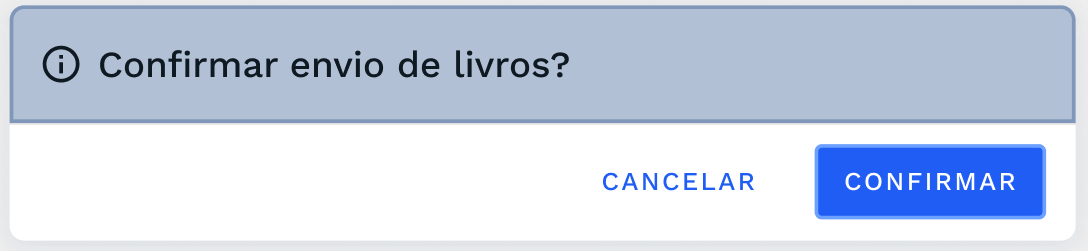
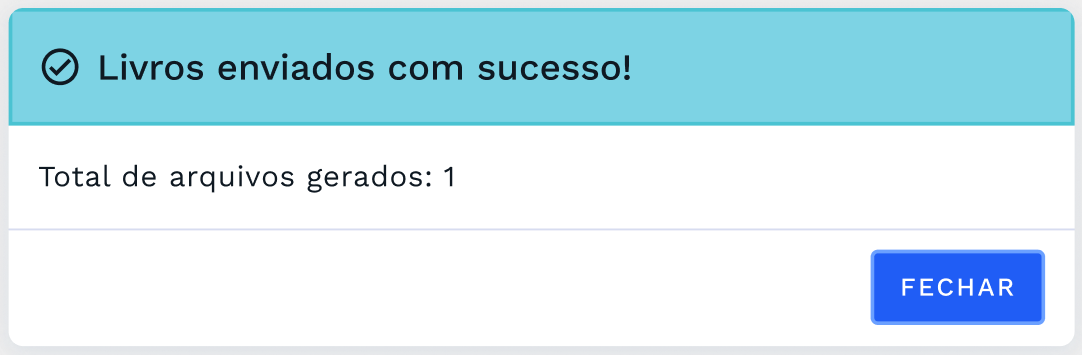
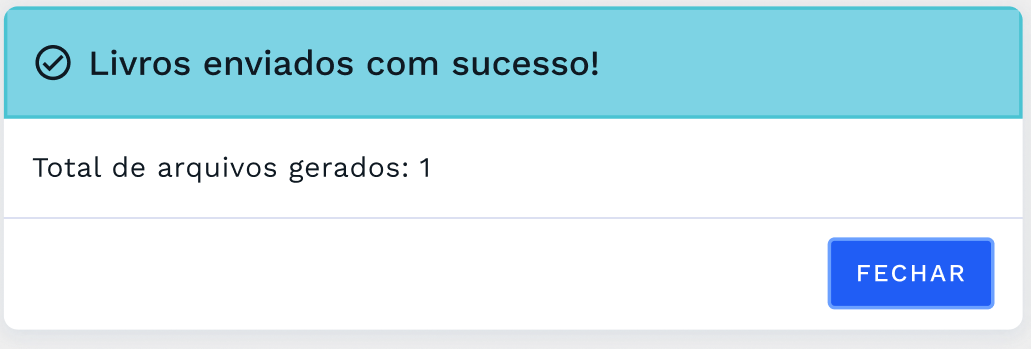
- Ao clicar no botão “Confirmar”, uma caixa de diálogo será exibida informando que os livros foram enviados com sucesso, incluindo a quantidade de arquivos enviados.
# Liberação de reenvio
A liberação de reenvio ocorre quando há livros que já foram enviados na etapa e referência selecionadas e, por algum motivo, precisam ser reenviados para o coletor para uma nova leitura. Nesse caso, ao clicar em 'Salvar', seja no envio por etapa ou por livros, se houverem livros já enviados para o coletor, uma caixa de diálogo alertará sobre o reenvio e apresentará um botão de confirmação
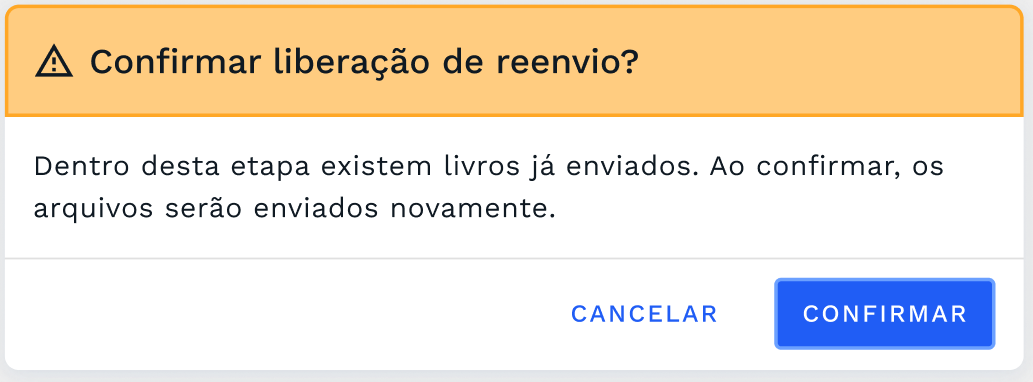
- Ao clicar no botão “Confirmar”, uma caixa de diálogo será exibida informando que os livros foram enviados com sucesso, incluindo a quantidade de arquivos enviados.
# ESPECIFICIDADES
Descreva os itens abaixo referente as validações.
| FUNÇÃO | PARÂMETROS | STATUS/COMPORTAMENTO |
|---|---|---|
# PROCEDIMENTOS BÁSICOS – SÍMBOLOS E CONVENÇÕES
# Campos de preenchimento obrigatório
Os campos de preenchimento obrigatório possuem um asterisco como indicação, conforme a instrução na seção dos campos.

# REQUISITOS DE USUÁRIOS
Principais ações que poderão ser executadas durante o Desfaz Geração
| USUÁRIO | RESPONSABILIDADES |
|---|---|
| Medição | Poderá enviar a carga de leitura de uma etapa inteira na referência selecionada online |
| Poderá programar enviar a carga de leitura de uma etapa e referência em background | |
| Poderá optar pelo envio de livros em específico | |
| Poderá liberar o reenvio de livros que já foram enviados pelo coletor pela primeira vez |
# TECLAS DE ATALHO
# [Mapeamento das teclas de atalhos utilizados na funcionalidade]
| AÇÃO/FUNÇÃO | PORTUGÊS | INGLÊS | ESPANHOL |
|---|---|---|---|
# RELATÓRIO DE INCIDÊNCIAS
Seção destinada a resolução de problemas e erros que podem ocorrer e como pode ser solucionado.
| PROBLEMA | CAUSA | SOLUÇÃO |
|---|---|---|
# DOCUMENTOS RELACIONADOS
| TÍTULO | VERSÃO | LINK |
|---|---|---|
| Envio de Carga de Leitura | 1° | - |
| Programação em background | - | - |
# CONTATOS
Fale com a gente e tire suas dúvidas!
Email: <Variáveis parametrizáveis a serem definidas>
Telefone: <Variáveis parametrizáveis a serem definidas>
Área Responsável: <Variáveis parametrizáveis a serem definidas>