
# Consulta Espelho
# Versão 1
# DESCRIÇÃO
A documentação de usuário do tem como objetivo detalhar o uso da funcionalidade de consulta espelho do medição, essa funcionalidade exibe os dados detalhados de unidades consumidoras (UC) que estão em espelho, permitindo a visualização dos dados relacionados apenas como leitura como dados gerais, faturamento, especificações, faturas, críticas e outros.
# FINALIDADE
Nesta funcionalidade, é permitido a consulta pelos campos: fatura, situação, data da situação, UC, situação do esgoto, categoria, subcategoria, situação da água, livro, grupo(etapa), economias e abastecimento alternativo, nenhum dos campos da pesquisa é obrigatório.
Ao inserir um ou mais critérios, os dados correspondentes são carregados, exibindo informações da UC selecionada e suas respectivas abas conforme a situação. Quando a pesquisa é realizada por livro, todas as UCs incluídas no livro são carregadas, permitindo a navegação e consulta entre elas.
Abaixo podemos acompanhar os principais caminhos de acesso.
# PRINCIPAIS CAMINHOS
Login ou acesso ao sistema > Página Inicial > Workspace de Medição > No menu de navegação selecione o item Consulta Espelho > Consulta Espelho
# FUNCIONALIDADES
# Busca
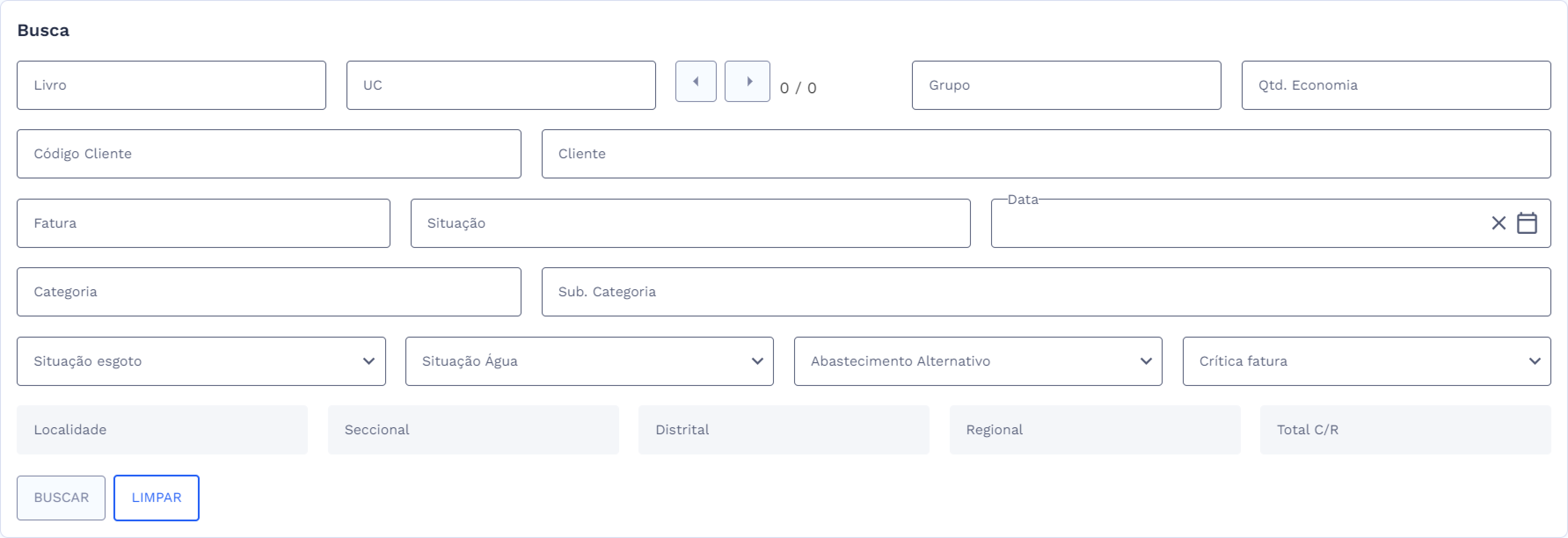
- Estado Inicial da Busca
Ao acessar a funcionalidade de Consulta Espelho, a tela inicial apresenta o card de busca no estado padrão, sem interações do usuário. Para realizar uma busca e habilitar os botões Buscar e Limpar, insira os valores desejados podendo ser um ou vários critérios aplicados nos campos de busca de acordo com a necessidade do usuário para refinar a busca.
Os campos disponíveis no card de busca são:
- Livro: Insira o número do livro.
- UC: Digite o número da Unidade Consumidora.
- Grupo: Digite o grupo.
- Quantidade de Economia: Insira a quantidade de economia aplicada.
- Código Cliente: Digite o código do cliente.
- Cliente: Insira o nome do cliente.
- Fatura: Digite o número da fatura.
- Situação: Selecione a situação da fatura.
- Data: Insira a data.
- Categoria: Digite a categoria do consumo, como residencial ou comercial.
- Subcategoria: Digite a subcategoria.
- Situação Esgoto: Selecione a situação do tratamento de esgoto.
- Situação Água: Selecione a situação do abastecimento de água.
- Abastecimento Alternativo: Indique se há abastecimento alternativo (Sim ou Não).
- Crítica Fatura: Selecione a crítica de fatura.
- Localidade, seccional, distrital, regional e TOT C/R são dados apenas consultivos e serão preenchidos após a busca realizada.
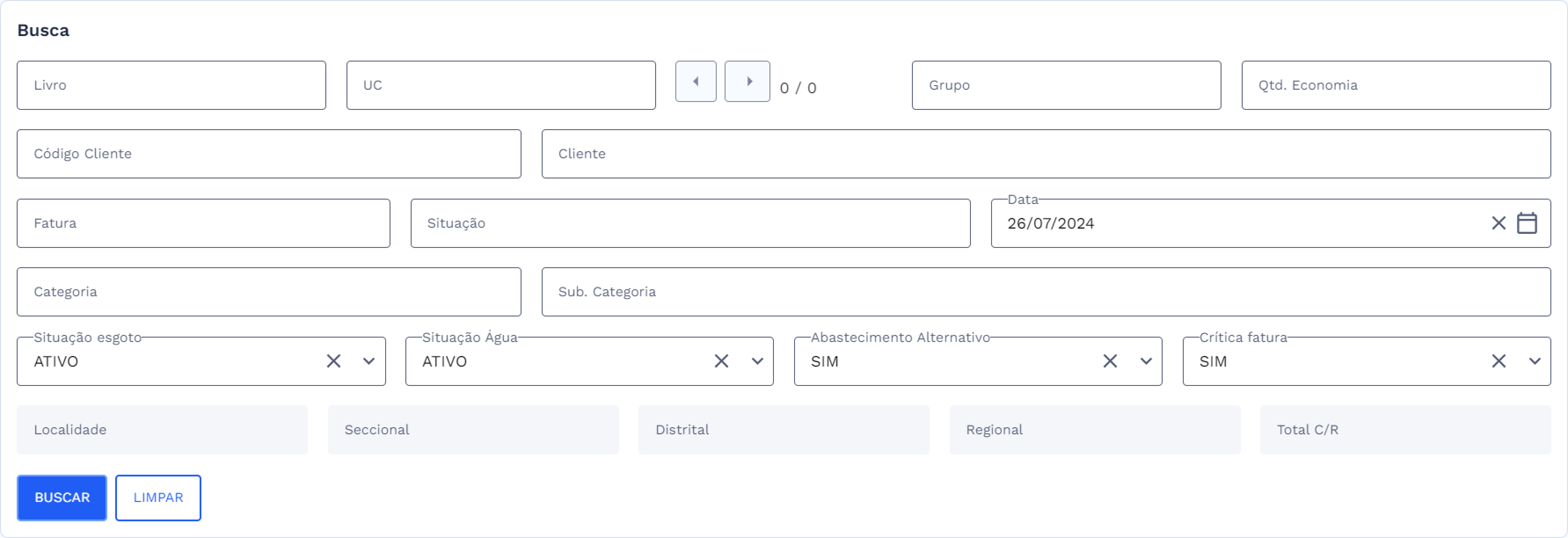
- Executar a Busca
Clique no botão Buscar para executar a pesquisa com os critérios fornecidos.
Ao clicar em buscar o sistema carrega as informações correspondentes e todos os campos devem ser preenchidos de acordo com o dado buscado.
- Limpar Busca
Ao clicar no botão Limpar todos os valores inseridos nos campos de busca e redefinir a tela ao estado inicial.
- Navegação
Caso a busca retorne várias UCs, utilize o componente de navegação para visualizar cada uma delas.
O componente de navegação está localizado ao lado do campo UC e permite navegar entre as UCs encontradas (Ex: < 1/20 >).
Ao clicar no botão de navegação permitirá visualizar a próxima UC na lista ou retornar à UC anterior.
Ao alternar entre as UCs, todos os exibidos no card de resultados e abas abaixo serão atualizados automaticamente para refletir a UC selecionada.

- Alteração dos Campos Após a Busca
Após realizar a busca, é possível alterar os campos diretamente no card de resultados, visto que eles permanecem habilitados e preenchidos após a realização da busca.
Ao modificar qualquer campo, os dados exibidos serão atualizados automaticamente para refletir as alterações.
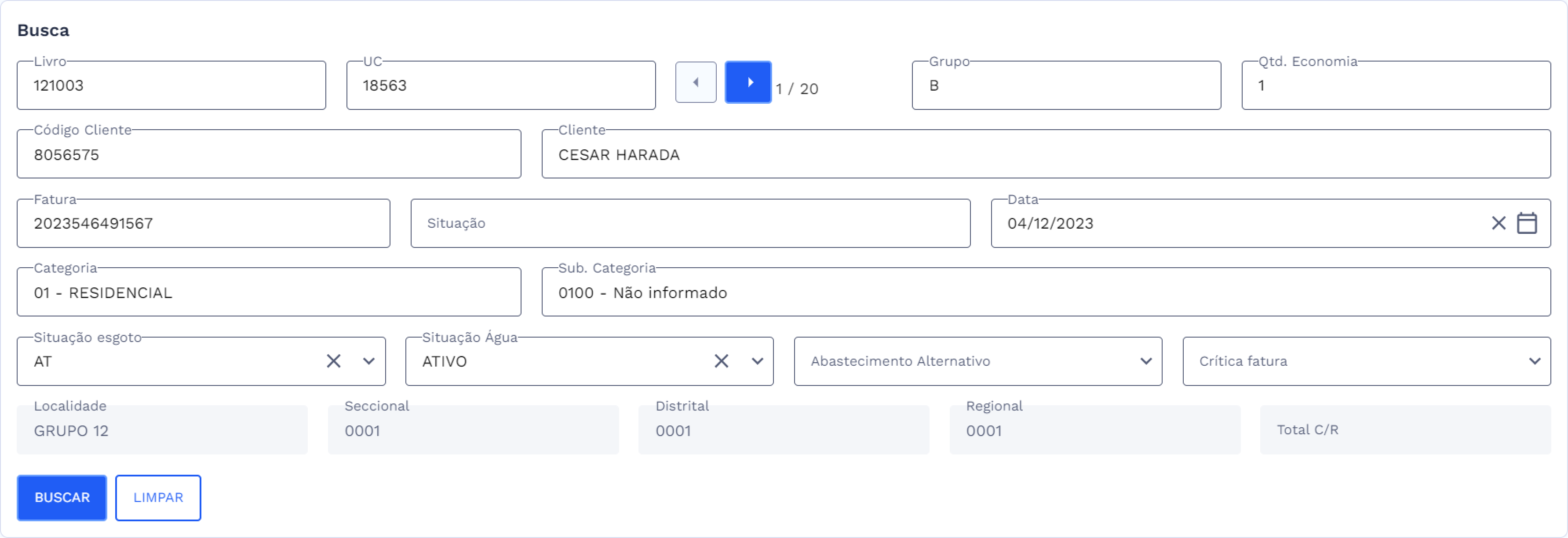
- Resultado da Busca
Os resultados serão exibidos conforme o card de busca, apresentando os dados gerais, dados da fatura, especificações, lançamentos, irregularidades e outros.
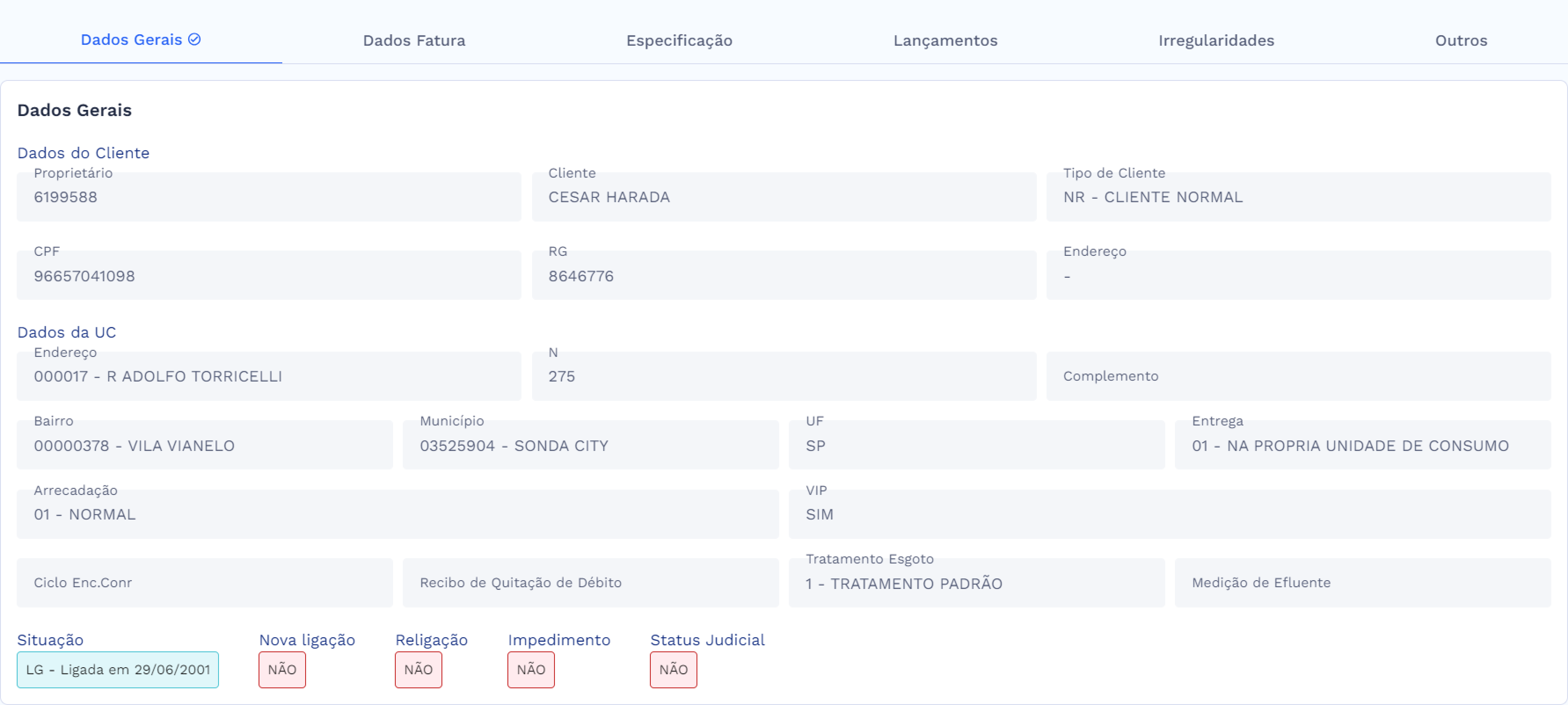
# Dados Gerais
Na aba de dados gerais encontra-se os dados básicos dos clientes, UC, situações dos benefícios.
- Dados do Cliente
Na seção de dados do cliente é exibido os seguintes campos para consulta: proprietário, nome cliente, tipo de cliente, número do CPF ou CNPJ, número do RG e endereço.
- Dados da UC
Na seção de dados da UC contamos com a apresentação dos campos de: endereço, número, complemento, bairro, município, UF, tipo de entrega, arrecadação, VIP, ciclo encerramento contratual, recibo de quitação de débito, tratamento de esgoto e medição de efluente.
- Situações
- Situação da UC: Situação atual da UC e data situação.
- Nova Ligação: Indica se há uma nova ligação para a UC. Exibido com a tag Sim ou Não.
- Religação: Indica se há uma religação pendente para a UC. Exibido com a tag Sim ou Não.
- Impedimento: Indica se há algum impedimento para o corte imediato da UC. Exibido com a tag Sim ou Não.
- Status Judicial: Indica se existe uma cobrança judicial relacionada à UC. Exibido com a tag Sim ou Não.
# Dados Fatura
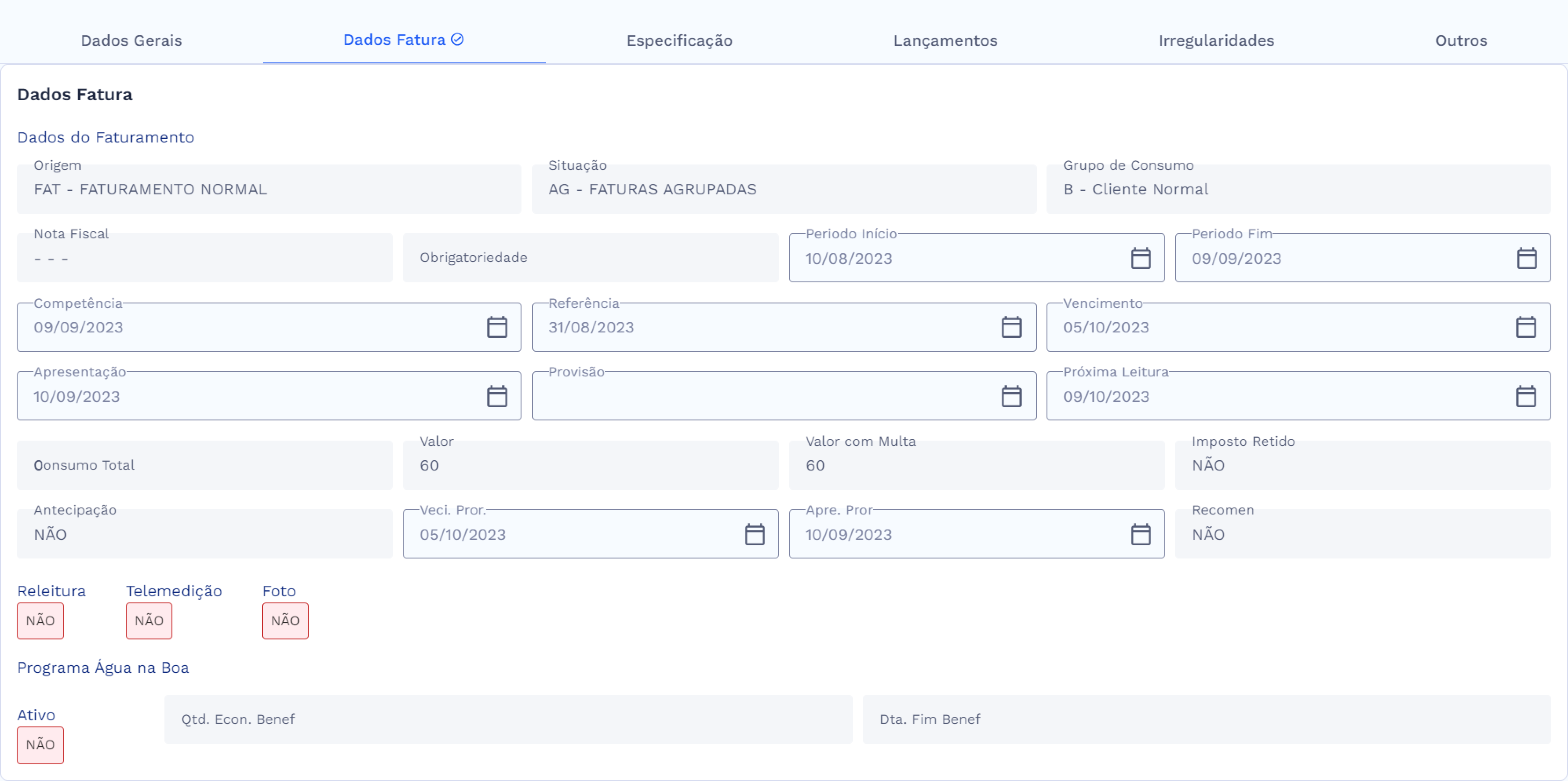
Na aba de dados da fatura são apresentados os dados do faturamento, situação e dados básicos do água na boa.
- Dados do Faturamento
Nos dados de faturamento é apresentado os seguintes dados: origem, situação, grupo de consumo, nota fiscal, obrigatoriedade, período inicial e final, data de competência, data de referência, vencimento, data de apresentação, provisão, data da próxima leitura, consumo total, valor, valor com multa, imposto retido, antecipação, vencimento prorrogado, apre. pror, recomendação, releitura, telemedição e se existe foto.
- Programa Água na Boa
Após os dados de faturamento, são exibidas as informações relacionadas ao Programa Água na Boa. Os campos apresentados são:
- Situação do Programa: Indica se o cliente está ativo no programa.
- Quantidade de Economia de Benefícios: Total de economia gerada pelos benefícios do programa.
- Data de Fim do Benefício: Data em que o benefício do programa expira.
# Especificação
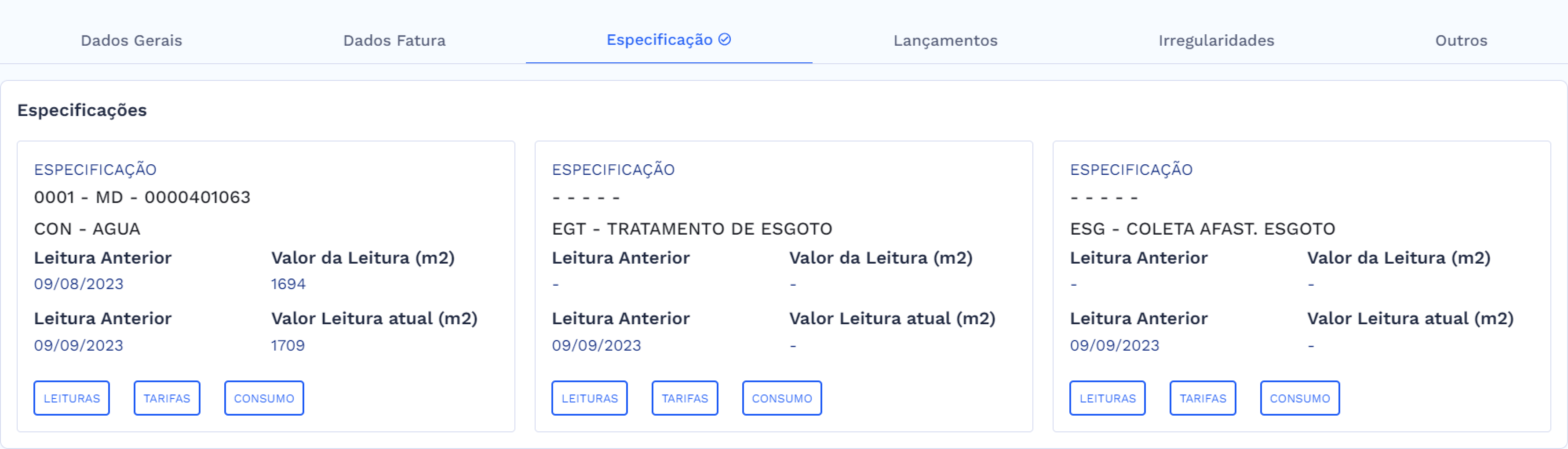
Nesta aba, você verá uma lista de especificações vinculadas à Unidade Consumidora (UC), que variam conforme a categoria selecionada no card de busca, como Residencial, Comercial ou Industrial. Ao alterar a categoria da UC, os dados exibidos nesta aba serão atualizados para refletir as novas especificações. Cada item inclui leituras, tarifas aplicadas e histórico de consumo.
- Lista Especificações
Cada especificação é apresentada um breve resumo das informações de leituras na tela principal, contendo as seguintes informações prévias: equipamento, especificação, mensagem, data e valor da leitura anterior, data e valor da leitura atual.
- Leituras
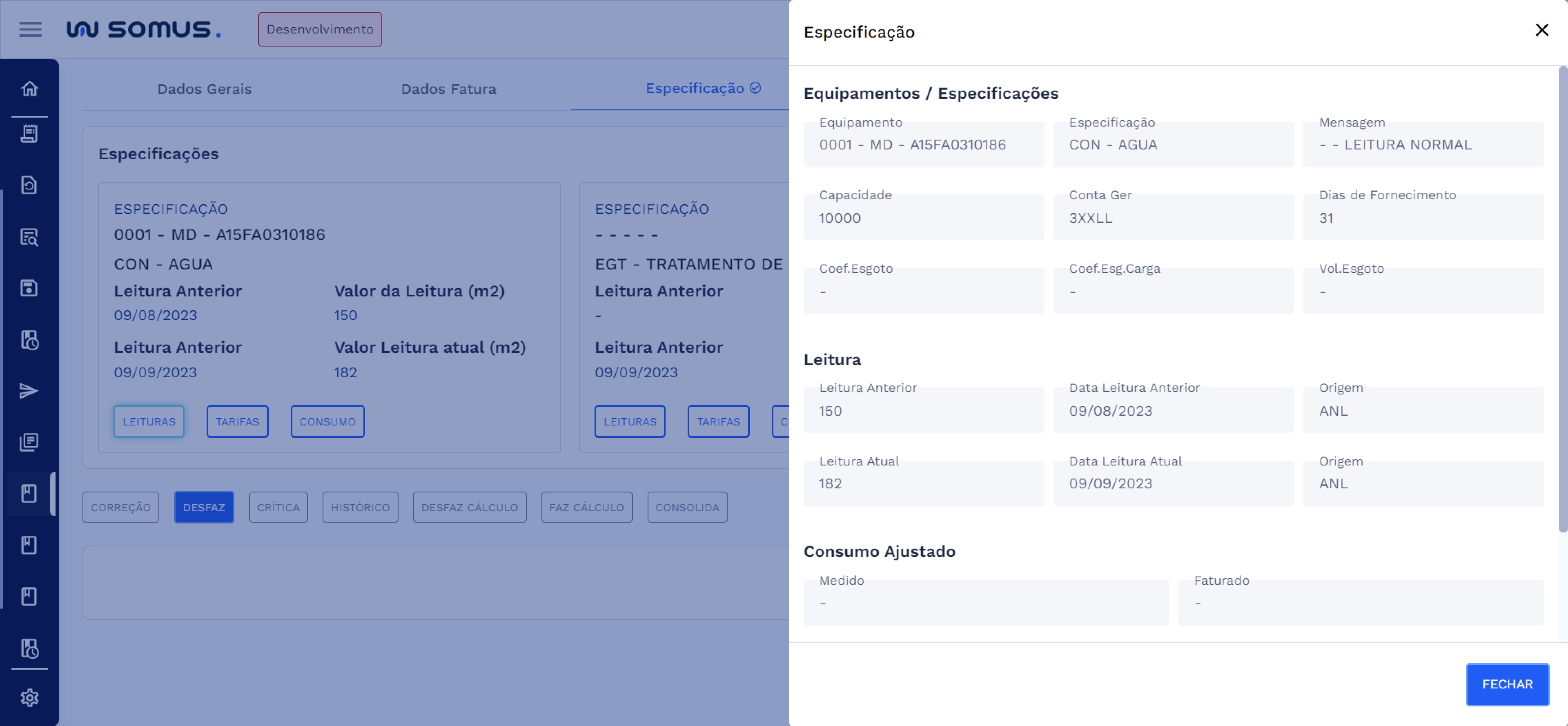
Para consultar a leitura detalhada de uma especificação, selecione o botão "Leituras" correspondente. Ao clicar, será aberta uma janela com os detalhes das leituras, que são apenas para visualização, sem possibilidade de edição. Nesta janela, você encontrará:
- Equipamento/Especificação: equipamento, especificação, mensagem, capacidade, conta gerencial, dias de fornecimento, coeficiente de esgoto, coeficiente de esgoto carga, volume esgoto.
- Leitura: valor da leitura anterior, data da leitura anterior, origem, valor da leitura atual, data da leitura atual, origem.
- Consumo Ajustado: valores de consumo medido e faturado.
- Consumos: medido, ajustado, mínimo, estimado, contratado e faturado.
Para retornar à tela de especificações, clique em "Fechar".
- Tarifas
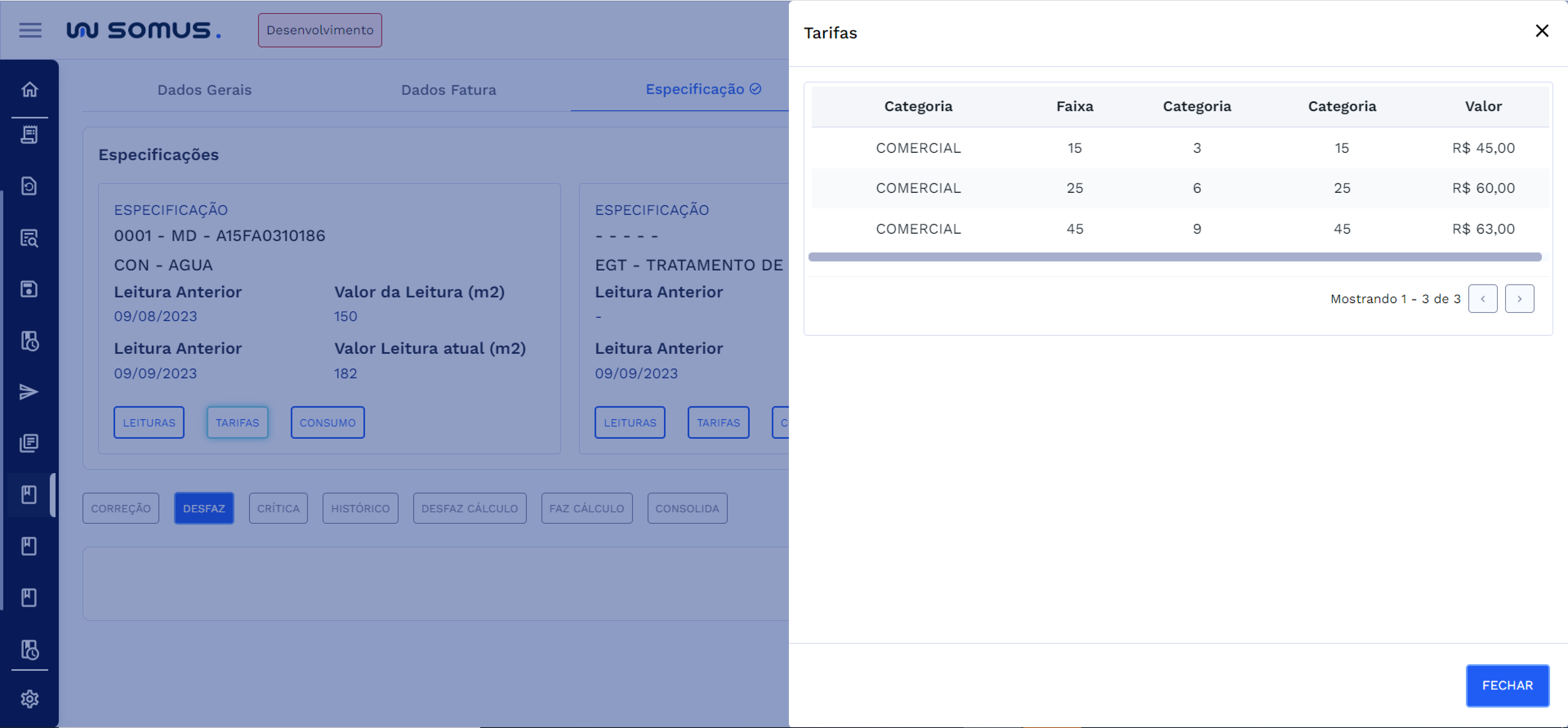
Para consultar os dados das tarifas aplicadas, selecione o botão “Tarifas” correspondente à especificação desejada. Ao clicar, será exibido uma janela contendo uma tabela com as seguintes colunas: Categoria, Faixa, Origem, Até e Valor (R$). Essas colunas exibem informações sobre a categoria da unidade consumidora (por exemplo, Residencial), a faixa de consumo correspondente, a origem dos dados de consumo, o limite superior da faixa de consumo e o valor em reais (R$).
Para retornar à tela de especificações, clique em "Fechar".
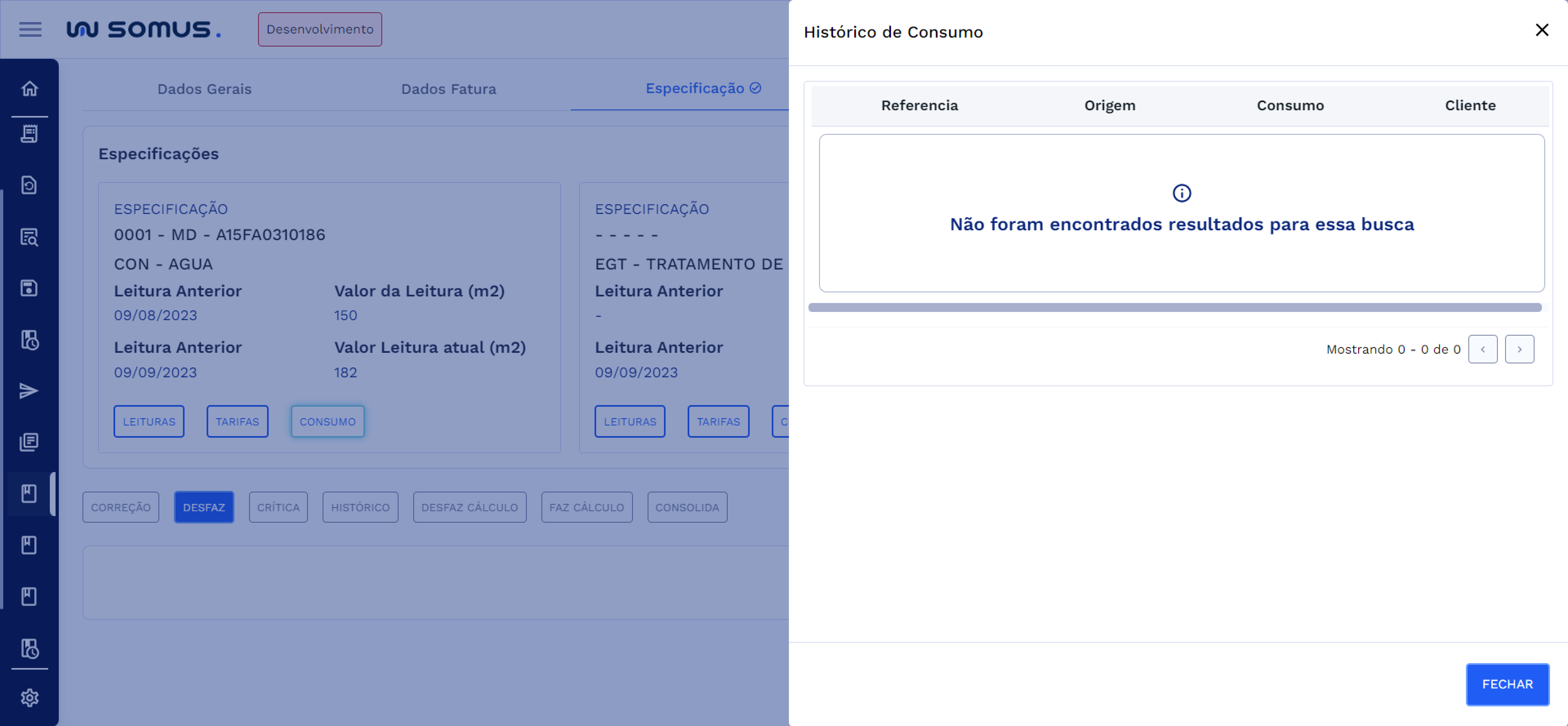
- Consumo
Para consultar o consumo, selecione o botão “Consumo” ele estará habilitado dependendo do tipo de categoria, no cenário que estiver habilitado, clique no botão correspondente a especificação desejada.
Ao clicar, será exibido uma janela contendo uma tabela com as seguintes colunas: referência, origem, consumo e cliente.
Para retornar à tela de especificações, clique em "Fechar".
# Lançamentos
Na aba de lançamentos é apresentado os dados de lançamentos e isenções da fatura, caso ela possua.
- Lançamentos
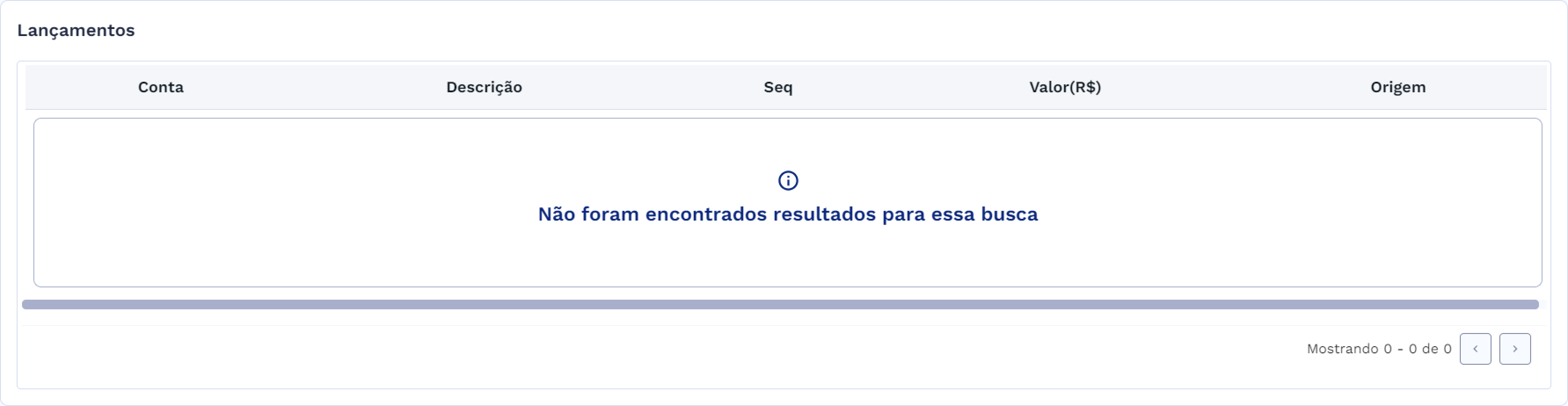
# Sem Lançamentos
- Caso a fatura não possua lançamentos gerados será apresentado uma mensagem indicando que não existe nenhum lançamento a ser exibido.
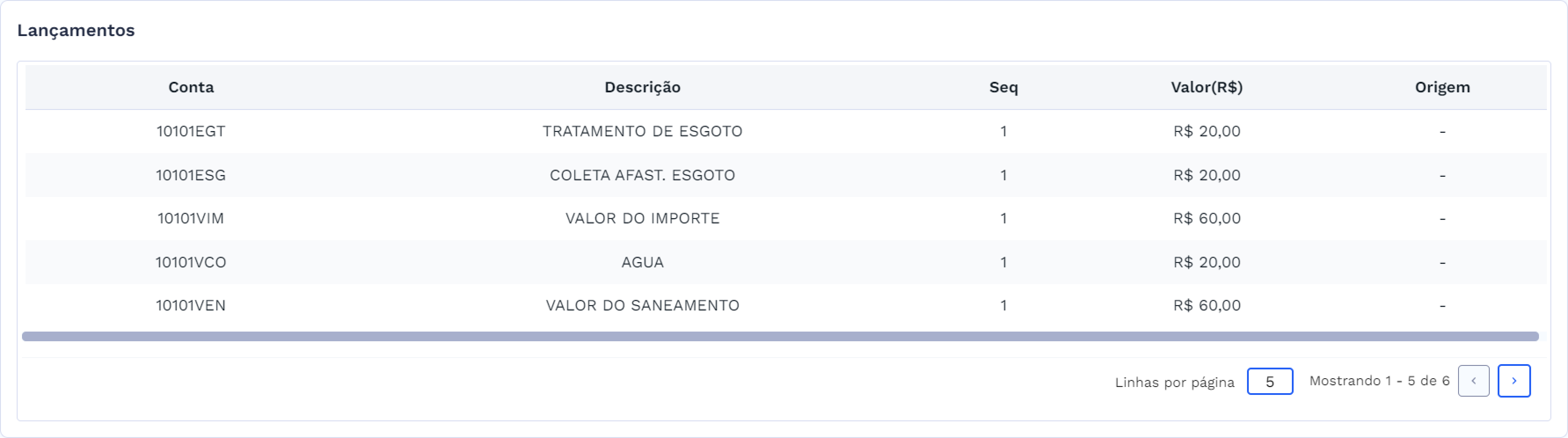
# Com Lançamentos
- Caso a fatura possua lançamentos gerados será apresentado uma tabela com as seguintes colunas: conta, descrição, sequência, valor e origem.
- Isenções
# Sem Isenções
- Caso a fatura não possua isenções aplicadas será apresentado uma mensagem indicando que não existe nenhuma isenção a ser exibida.
# Com Isenções
- Caso a fatura possua isenções será apresentado uma tabela com as seguintes colunas: sigla e descrição.

# Irregularidades
A aba Irregularidades exibe informações detalhadas sobre problemas identificados nas faturas. O card de irregularidades do faturamento será preenchido automaticamente quando a situação da Unidade Consumidora (UC) envolver irregularidades específicas. Por exemplo, a situação "IR - FATURA IRREGULAR" é um dos casos que carrega dados para esse card.
- Irregularidades do Faturamento
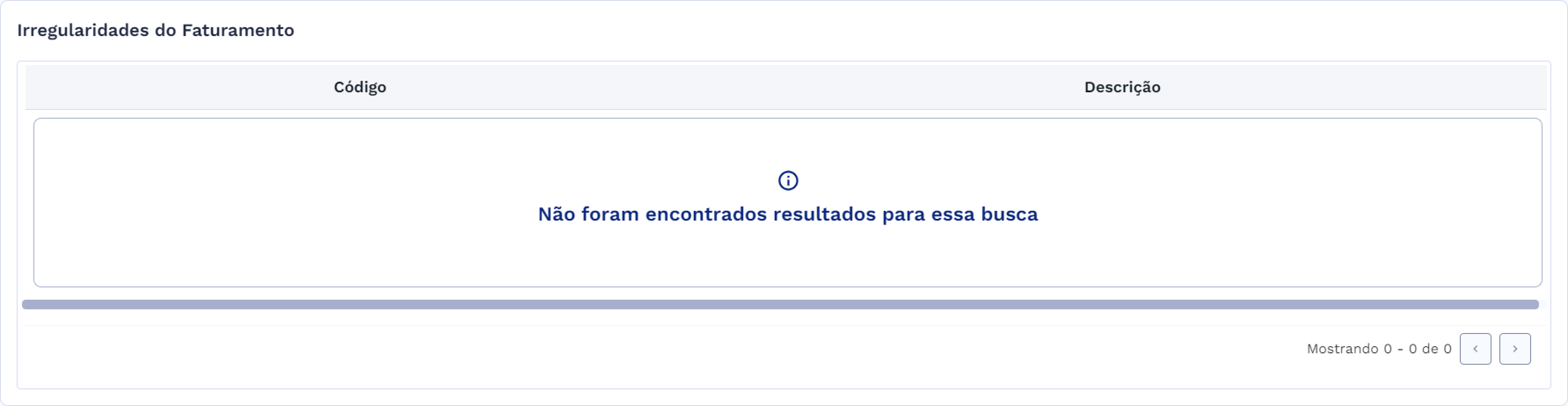
# Sem Irregularidades
- Caso não exista irregularidades para a fatura na situação selecionada será apresentado uma mensagem indicando que não existe nenhuma irregularidade a ser exibida.
# Com Irregularidades
Caso seja encontrado irregularidades o sistema irá carregar uma tabela com as seguintes colunas: código e descrição.
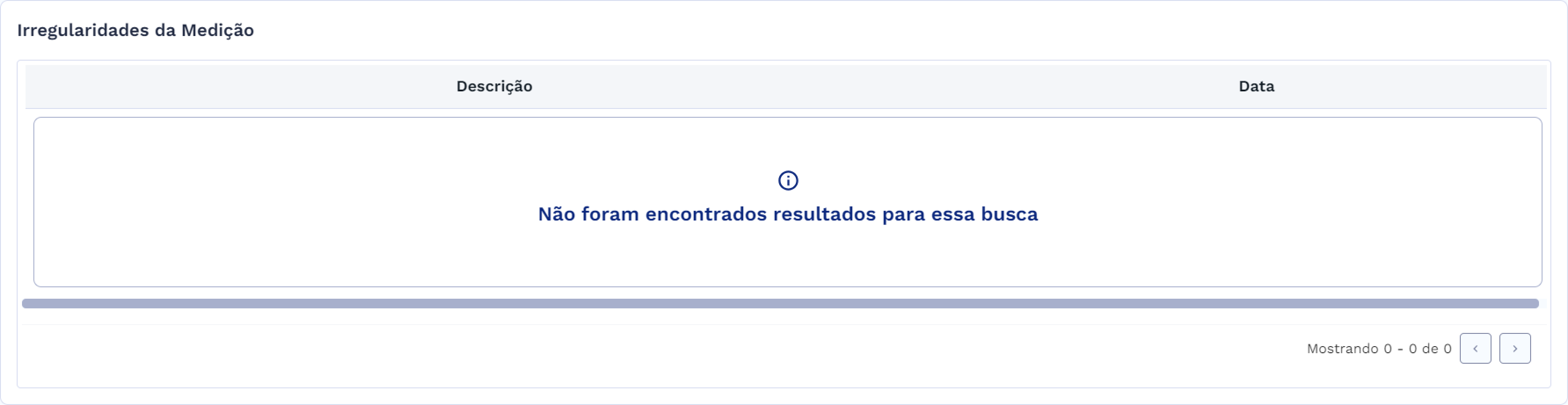
Irregularidades da Medição
No card de irregularidades da medição ainda na aba de irregularidades será apresentado uma tabela contendo as seguintes colunas: descrição e data.
# Outros
- Críticas
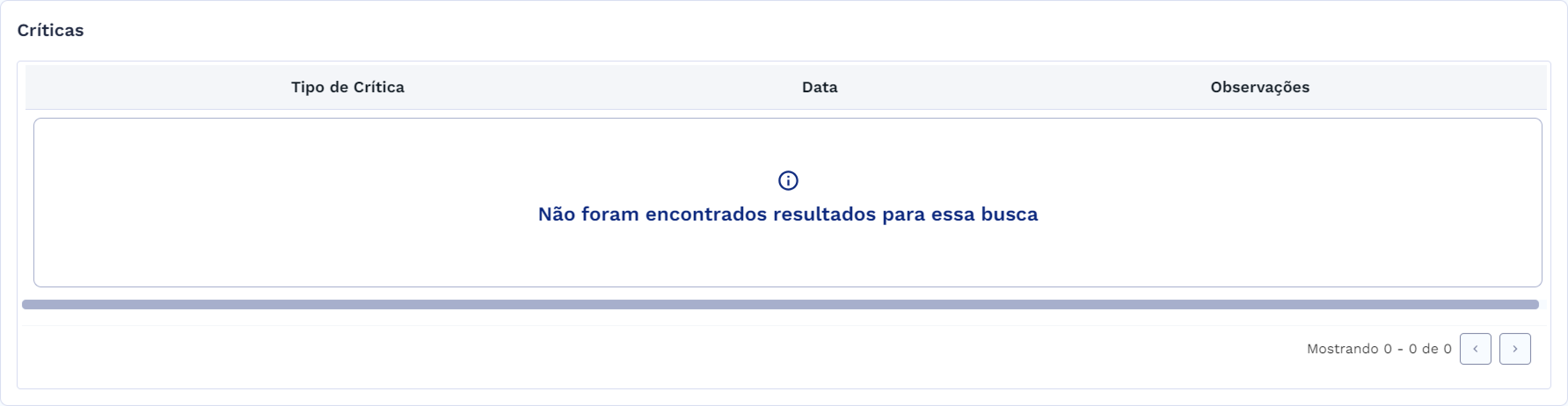
# Sem Críticas
- Caso o sistema não identifique críticas associadas o sistema exibirá uma mensagem indicando que não existe nenhuma crítica a ser exibida.
# Com Críticas
A seção Críticas exibe uma tabela com informações sobre as críticas registradas. Esta tabela inclui os seguintes dados:
- Tipo de Crítica: Descrição do tipo de crítica registrada.
- Data: Data em que a crítica foi registrada.
- Observações: Detalhes adicionais sobre a crítica.
Para visualizar a observação de uma crítica específica, selecione a crítica desejada na tabela. A observação correspondente será exibida automaticamente.
- Remanejamento
Em Remanejamento é exibido os seguintes dados para leitura: livro destino, grupo destino, tipo, próximo vencimento, próxima leitura, data solicitação e situação.

# ESPECIFICIDADES/PARÂMETROS
Descreva os itens abaixo referente as validações.
| FUNÇÃO | PARÂMETROS | STATUS/COMPORTAMENTO |
|---|---|---|
# PROCEDIMENTOS BÁSICOS – SÍMBOLOS E CONVENÇÕES
Outras aplicações: Botões como correção, desfaz, crítica, histórico, desfaz cálculo, faz cálculo e consolida, são grupo de atalhos para outras aplicações, que são habilitados ou não a depender da situação e/ou outras validações necessárias da UC selecionada.

Buscar: Botão de ação para executar uma busca após inserção dos critérios nos campos. Limpar: Botão de limpar os campos de busca retornando ao estado inicial. Navegação: Botão de Navegação entre UCs, podendo alternar entre anterior e próximo. Especificações: Na aba de especificações podemos ter a exibição de até seis especificações, em caso de mais utilize o componente de paginação para navegar entre as páginas de especificação.
# REQUISITOS DE USUÁRIOS
Principais ações que poderão ser executadas durante a consulta espelho:
| USUÁRIO | RESPONSABILIDADES |
|---|---|
| Medição | Realizar busca por UCs em espelho |
| Alternar entre resultados caso à busca retorne várias UCs | |
| Limpar resultados de busca | |
| Alterar campos de busca | |
| Consultar os dados gerais do cliente e UC | |
| Consultar dados da Fatura | |
| Consultar especificações | |
| Consultar os lançamentos gerados | |
| Consultar irregularidades | |
| Consultar outros dados de críticas e remanejamento | |
| Realizar uma correção | |
| Realizar uma crítica | |
| Consultar histórico | |
| Fazer ou Desfazer um cálculo | |
| Consolidar Fatura | |
| Desfazer espelho | |
| Fechar aplicação | |
| Ir para outras funcionalidades a partir da consulta espelho |
# TECLAS DE ATALHO
# [Mapeamento das teclas de atalhos utilizados na funcionalidade]
| AÇÃO/FUNÇÃO | PORTUGÊS | INGLÊS | ESPANHOL |
|---|---|---|---|
# RELATÓRIO DE INCIDÊNCIAS
Seção destinada a resolução de problemas e erros que podem ocorrer e como pode ser solucionado.
| PROBLEMA | CAUSA | SOLUÇÃO |
|---|---|---|
| Critérios não encontrados para a busca | Critérios não existentes. | Verifique os valores inseridos nos campos e refaça a busca |
# DOCUMENTOS RELACIONADOS
| TÍTULO | VERSÃO | LINK |
|---|---|---|
| Consulta Espelho | 1° | - |
| Corrigir Espelho | - | - |
| Desfaz Espelho | - | - |
| Crítica | - | - |
| Histórico | - | - |
| Desfaz Cálculo | - | - |
| Faz Cálculo | - | - |
| Consolida | - | - |
# CANAIS DE SUPORTE
# Entre em contato conosco e tire suas dúvidas.
Email: <Variáveis parametrizáveis a serem definidas>
Telefone: <Variáveis parametrizáveis a serem definidas>
Área Responsável: <Variáveis parametrizáveis a serem definidas>