
# Mensagens do Leiturista
# Versão 1
# DESCRIÇÃO
A documentação da aplicação Mensagens do Leiturista tem como objetivo fornecer instruções detalhadas para que o usuário possa realizar operações de cadastro, edição, exclusão e exportação de Mensagens do Leiturista, bem como a visualização e o cadastro de mensagens de fatura associadas a cada mensagem do leiturista.
# FINALIDADE
O objetivo desta aplicação é consultar, cadastrar e gerenciar mensagens do leiturista, além de visualizar as mensagens de fatura relacionadas a cada mensagem do leiturista.
Abaixo podemos acompanhar o caminho de acesso e o fluxo de cada validação feita pelo sistema ou definição feita pelo usuário.
# PRINCIPAIS CAMINHOS
Login ou acesso ao sistema > Página Inicial > Workspace Medição > Dashboard > Mensagens do Leiturista.
# FUNCIONALIDADES
Ao acessar o item ‘Mensagens do Leiturista' no menu do workspace de Medição, você visualizará a tela de Mensagens do Leiturista, que apresenta as seguintes estruturas e ações:
# Lista de Mensagens do Leiturista
# → Sem mensagens cadastradas
Caso nenhuma mensagem do leiturista seja encontrada, o sistema carregará a tabela sem dados e contendo a mensagem: "Não há mensagens do leiturista disponíveis no momento. Comece adicionando novas mensagens”. Dessa maneira, para iniciar o processo, o usuário deve clicar no botão "Novo" para acessar a tela de cadastro de Mensagens do Leiturista.
# → Com mensagens cadastradas
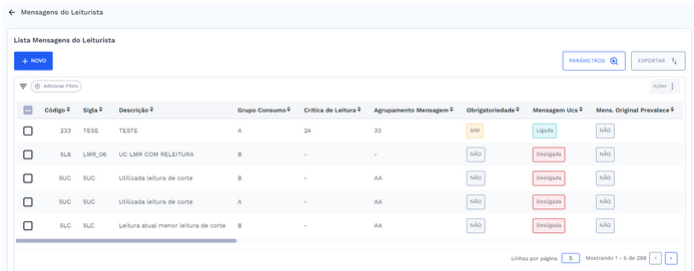
Ao clicar em “Mensagens do Leiturista”, será exibida a tela com a lista de mensagens do leiturista cadastradas, apresentando os seguintes dados de visualização na tabela:
- Código: exibe o código da mensagem;
- Sigla: exibe a sigla da mensagem;
- Descrição: exibe a descrição da mensagem;
- Grupo Consumo: exibe o código do grupo de consumo;
- Crítica de Leitura: exibe a crítica de leitura associada a mensagem;
- Agrupamento Mensagem: exibe o agrupamento que a mensagem está relacionada;
- Obrigatoriedade: exibe um chip de SIM ou NÃO mostrando se o leiturista deve ou não inserir uma leitura;
- Mensagem UCs: exibe um chip mostrando em qual situação da UC a mensagem correspondente é usada.
- Mens. Original Prevalece: exibe um chip de SIM ou NÃO indicando se a mensagem original prevalece sobre a leitura;
- Mensagem Restritiva: exibe o código e a mensagem;
- Tipo/Subtipo SS: exibe o tipo e o subtipo da área responsável que receberá a SS;
- Tipo/Subtipo OS: exibe o tipo e o subtipo da área responsável que receberá a OS;
- Zona: exibe o tipo de localização das UCs que poderão receber a mensagem correspondente;
- Desc. Abreviada: exibe a descrição abreviada que será exportada, caso a coluna esteja nula, será considerada a mensagem na coluna Descrição;
- Relatório Crítica: exibe um chip de SIM ou NÃO indicando se é necessária a impressão do relatório de crítica;
- Motivo Alteração: exibe o motivo de alteração de leitura no Crítica de Leitura;
- Situação Liberação: exibe um chip de SIM ou NÃO indicando a situação de liberação;
- Cálculo Sazonal: exibe um chip de SIM ou NÃO indicando se a mensagem está relacionada ao cálculo sazonal;
- Compat.: exibe o código da mensagem compatível;
- Faturamento: exibe um chip de SIM ou NÃO indicando a situação do faturamento em campo;
- Mensagem Leiturista: exibe a mensagem que será mostrada para o leiturista;
- Tipo/Subtipo Doc: exibe o tipo e subtipo do documento;
- Comunicado Impresso: exibe um chip de SIM ou NÃO indicando se o comunicado será impresso;
- Contabilização: exibe o código da contabilização;
- Situação Contabilização: exibe um chip de SIM ou NÃO indicando a situação da contabilização;
- Status Foto: exibe um chip de SIM ou NÃO indicando se é necessário tirar uma foto ao usar a mensagem correspondente;
- Exclusão da Crítica: exibe um chip de SIM ou NÃO indicando a exclusão da crítica;
- Irregularidade: exibe o código e a irregularidade gerada;
- Tipo de Mensagem: exibe se a mensagem é do tipo principal ou auxiliar.
Para localizar uma mensagem do leiturista específica, clique no botão "Adicionar Filtro" na tabela e aplique os critérios desejados. Os resultados serão atualizados na lista conforme os filtros aplicados.
# Novo – Cadastro de Mensagens do Leiturista
Ao clicar no botão 'Novo' na tela de 'Mensagens do Leiturista', será exibida uma janela com um formulário de cadastro para adicionar uma nova mensagem ao sistema. Cada campo preenchido gerará dados que serão exibidos nas colunas da tabela de Mensagens do Leiturista, conforme descrito no item anterior. Este formulário contém os seguintes campos:
Campos de preenchimento obrigatório:
- Código;
- Sigla;
- Descrição;
- Grupo Consumo.
Demais campos:
- Críticas de Leitura;
- Agrupamento Mensagem;
- Obrigatoriedade;
- Mensagem UC;
- Msg. Original Prevalece;
- Mensagem Restritiva;
- Tipo/Subtipo SS;
- Tipo/Subtipo OS;
- Zona;
- Descrição Abreviada;
- Crítica;
- Motivo Alteração;
- Situação Liberação;
- Cálculo Sazonal;
- Compat.;
- Faturamento;
- Mensagem Leiturista;
- Tipo/Subtipo Documento;
- Impressa Comunicado;
- Contabilização;
- Situação Contabilização;
- Situação Foto;
- Exclusão da Crítica;
- Irregularidade;
- Tipo de Mensagem.
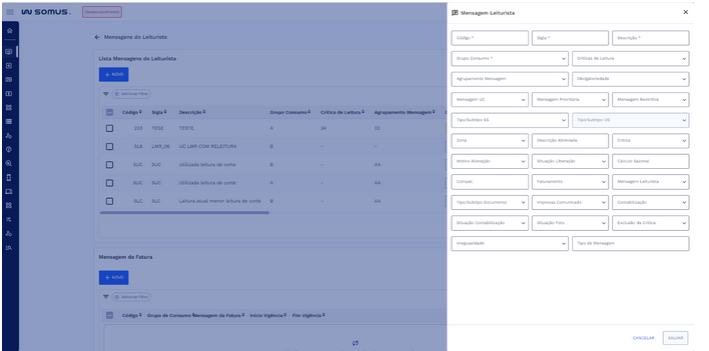
Caso algum campo obrigatório não seja preenchido no momento de salvar os dados do cadastro, será exibido um aviso de "Erros de Validação" com a lista das obrigatoriedades não atendidas nos campos correspondentes.
Após preencher todos os campos, clique no botão “Salvar”. Em seguida, o sistema exibirá uma caixa de diálogo de confirmação do cadastro com as opções "Cancelar" e "Confirmar".
- Cancelar: Se optar por "Cancelar", a ação será interrompida e nenhum cadastro será efetuado.
- Confirmar: Se optar por "Confirmar", o sistema concluirá o cadastro.
Após a confirmação, uma nova caixa de diálogo aparecerá, informando "Cadastro efetuado com sucesso!". Ao clicar no botão "Fechar" na caixa de diálogo de sucesso, o sistema retornará à tela de Mensagens do Leiturista já com oa mensagem cadastrada na lista.
# Ações - Mensagens do Leiturista
# → Editar
Para editar uma mensagem do leiturista já cadastrada, o usuário deve selecionar a mensagem na tabela, marcando a caixa de seleção correspondente. Após selecionar a mensagem desejada, deve clicar no botão "Ações" na própria tabela. Ao fazer isso, uma lista será exibida com as opções Editar, Excluir e Vínculo Segmentação. Selecione a opção "Editar". Em seguida, será exibida a tela de formulário de cadastro no modo de edição, contendo os botões “Cancelar” e “Salvar”. Os dados da mensagem selecionada já estarão preenchidos, permitindo que o usuário faça as alterações necessárias antes de salvar ou cancelar as modificações.
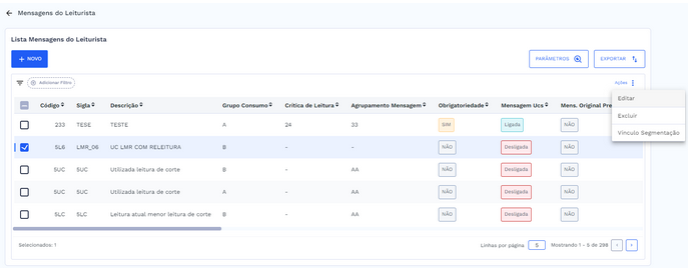
Ao inserir novas alterações, clique em "Salvar" para efetivar as mudanças. Em seguida, o sistema exibirá uma caixa de diálogo para confirmar alteração cadastral com as opções "Cancelar" e "Confirmar".
- Cancelar: Se optar por "Cancelar", a ação será interrompida e nenhuma alteração será efetuada.
- Confirmar: Se optar por "Confirmar", o sistema concluirá a alteração cadastral.
Após a confirmação, uma nova caixa de diálogo aparecerá, informando "Cadastro atualizado com sucesso!". Ao clicar no botão "Fechar" na caixa de diálogo de sucesso, o sistema retornará à tela de Mensagens do Leiturista.
# → Excluir
O fluxo abaixo apresenta a exclusão, quando o cenário permitir. Consulte os fluxos de exceção na seção "Relatório de Incidências".
Selecione a mensagem na tabela. Para isso, basta marcar a caixa de seleção disponível na tabela. Clique no botão "Ações" da tabela. Ao fazer isso, uma lista será exibida com as opções: Editar e Excluir e Vínculo Segmentação. Selecione a opção "Excluir" na lista exibida.
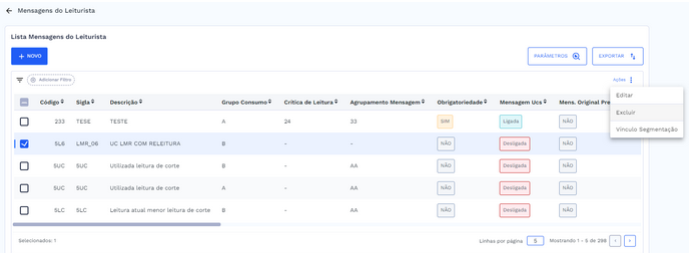
Ao clicar, uma caixa de diálogo será exibida para confirmar a exclusão, informando que os dados não poderão ser recuperados após a exclusão. A caixa de diálogo conterá as opções "Cancelar" e "Confirmar".
- Cancelar: Se optar por "Cancelar", a ação será interrompida e nenhuma exclusão será efetuada.
- Confirmar: Se optar por "Confirmar", o sistema concluirá a exclusão do Agrupamento do sistema.
Após a confirmação, uma nova caixa de diálogo aparecerá, informando "Cadastro excluído com sucesso!". Ao clicar no botão "Fechar" na caixa de diálogo de sucesso, o sistema retornará à tela de Mensagens do Leiturista, já com a mensagem excluída da lista.
# → Vínculo Segmentação
Essa opção na lista permite relacionar a mensagem do leiturista com a segmentação geográfica. Para isso, selecione a mensagem desejada marcando a caixa de seleção disponível na tabela. Clique no botão "Ações" da tabela. Ao fazer isso, uma lista será exibida com as opções: Editar e Excluir e Vínculo Segmentação. Selecione a opção "Vínculo Segmentação" na lista exibida.
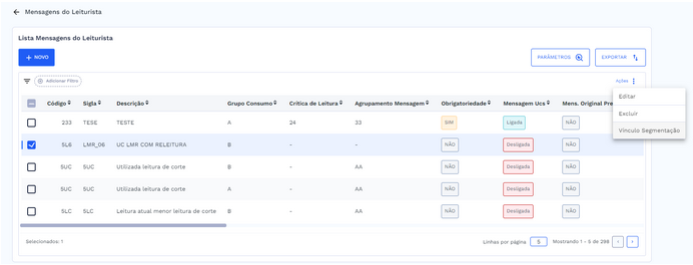
Ao clicar, será exibida uma nova tela dividida em duas seções: “Dados Mensagem do Leiturista” e “Relacionamento com Segmentação Geográfica.”
- Dados Mensagem do Leiturista
Nesta seção, o usuário poderá visualizar os dados da mensagem nos campos “Código”, “Descrição” e “Grupo de Consumo”.
- Relacionamento Mensagem com Segmentação Geográfica
Nesta seção, o usuário poderá visualizar os relacionamentos existentes ou cadastrar um novo. A seção é composta por campos de preenchimento, uma tabela de Relacionamentos e campos de auditoria abaixo da tabela. Caso nenhum relacionamento seja encontrado, a tabela será carregada sem dados e exibirá a mensagem: "Não há relacionamento de segmentação vinculado à mensagem". Para iniciar o processo, o usuário deve primeiro preencher os campos com as informações necessárias. O formulário contém os seguintes campos:
- Empresa: campo para selecionar a empresa;
- Regional: campo para selecionar a regional;
- Distrital: campo para selecionar a distrital;
- Seccional: campo para selecionar a seccional;
- Localidade: campo para selecionar a localidade.
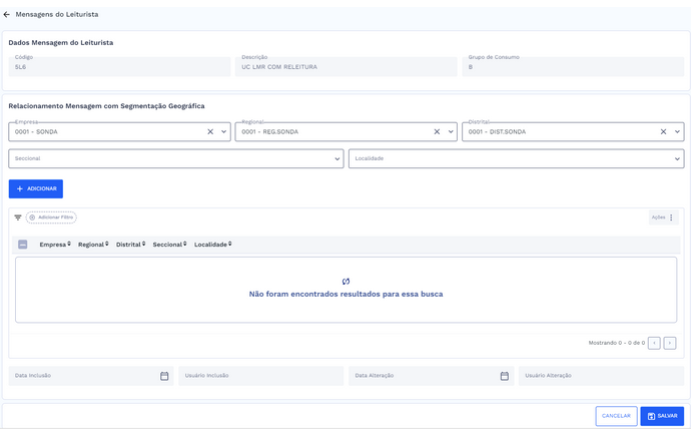
Após o preenchimento, o usuário poderá clicar no botão “Adicionar”. Assim, a tabela será preenchida com os dados inseridos nos campos.
Para processar o vínculo, o usuário poderá clicar no botão “Salvar”. Ao clicar, uma caixa de diálogo será exibida para confirmar o vínculo. A caixa de diálogo conterá as opções "Cancelar" e "Confirmar".
- Cancelar: Se optar por "Cancelar", a ação será interrompida e nenhuma exclusão será efetuada.
- Confirmar: Se optar por "Confirmar", o sistema concluirá a exclusão do Agrupamento do sistema.
Após a confirmação, uma nova caixa de diálogo aparecerá, informando "Vínculo efetuado com sucesso!". Ao clicar no botão "Fechar" na caixa de diálogo de sucesso, o sistema retornará à tela anterior com os dados de auditoria adicionados.
# Excluir Relacionamento Mensagem com Segmentação Geográfica
Para excluir um relacionamento já cadastrado, o usuário deve selecionar o relacionamento na tabela marcando a caixa de seleção disponível na tabela. Após selecionar o relacionamento, deverá clicar no botão "Ações" da tabela. Ao fazer isso, uma lista será exibida com a opção “Excluir”. Ao clicar, uma caixa de diálogo será exibida para confirmar a exclusão, informando que os dados não poderão ser recuperados após a exclusão. A caixa de diálogo conterá as opções "Cancelar" e "Confirmar".
- Cancelar: Se optar por "Cancelar", a ação será interrompida e nenhuma exclusão será efetuada.
- Confirmar: Se optar por "Confirmar", o sistema concluirá a exclusão do Relacionamento.
Após a confirmação, uma nova caixa de diálogo aparecerá, informando "Cadastro excluído com sucesso!". Ao clicar no botão "Fechar" na caixa de diálogo de sucesso, o sistema retornará à tela de Vínculo Segmentação, já com o relacionamento excluído.
# Lista de Mensagem da Fatura
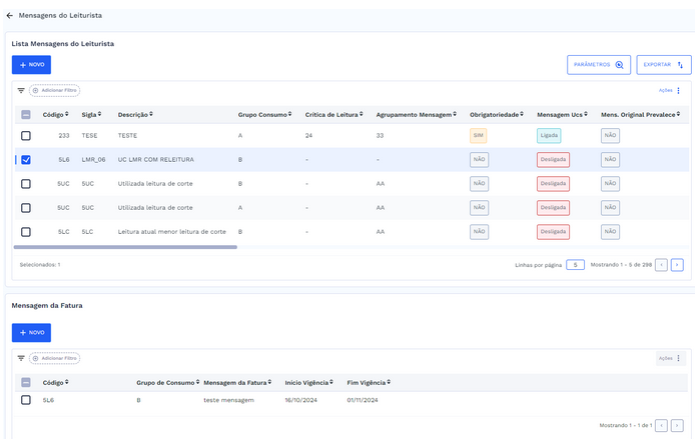
Ao abrir a aplicação, a tabela será exibida sem dados e com a mensagem: "Não há Mensagens da Fatura a ser exibida." As Mensagens do Leiturista terão vínculo com as Mensagens da Fatura. Portanto, ao selecionar alguma mensagem na tabela “Lista Mensagens do Leiturista”, será exibido os dados na lista “Mensagem da Fatura”. A lista apresentará os seguintes dados de visualização:
- Código;
- Grupo de Consumo;
- Mensagem da Fatura;
- Início Vigência;
- Fim Vigência.
# Ações - Mensagem da Fatura
# → Editar
A edição da Mensagem da Fatura permite alterar apenas o fim da vigência. Para editar o fim da vigência, o usuário deve selecionar a mensagem na tabela marcando a caixa de seleção disponível na tabela. Após selecionar a mensagem, deverá clicar no botão "Ações" da tabela. Ao fazer isso, uma lista será exibida com as opções: Editar.
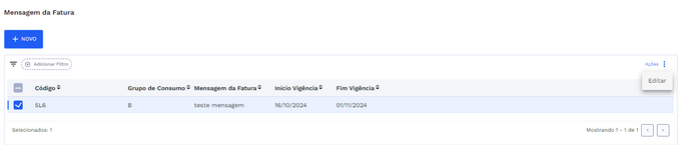
Após clicar em "Editar", a tela de formulário de cadastro será exibida e os campos estarão habilitados para edição, contendo as opções “Cancelar” e “Salvar”.
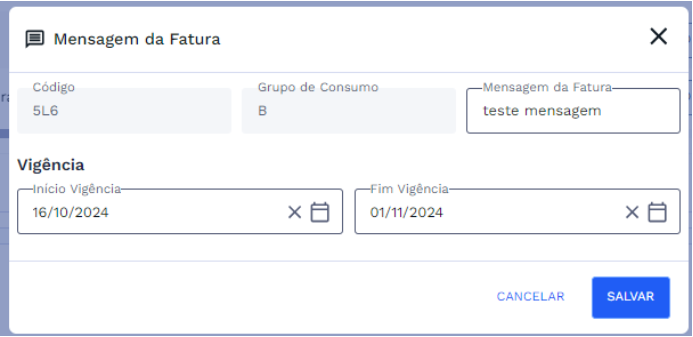
Ao inserir novas alterações, clique em "Salvar" para efetivar as mudanças. Em seguida, o sistema exibirá uma caixa de diálogo para confirmar alteração cadastral com as opções "Cancelar" e "Confirmar".
- Cancelar: Se optar por "Cancelar", a ação será interrompida e nenhuma alteração será efetuada.
- Confirmar: Se optar por "Confirmar", o sistema concluirá a alteração cadastral.
Após a confirmação, uma nova caixa de diálogo aparecerá, informando "Cadastro atualizado com sucesso!". Ao clicar no botão **"Fechar"**na caixa de diálogo de sucesso, o sistema retornará à tela de Mensagens do Leiturista.
# Novo – Cadastro Mensagem da Fatura
Para cadastrar uma nova mensagem de fatura, é importante verificar se a vigência da mensagem anterior foi encerrada. Caso esteja encerrada, o usuário poderá seguir o seguinte fluxo:
Ao clicar no botão 'Novo' na seção de 'Mensagem da Fatura', será exibida uma janela com um formulário de cadastro para adicionar uma nova mensagem ao sistema. Cada campo preenchido gerará dados que serão exibidos nas colunas da tabela de Mensagem da Fatura, conforme descrito anteriormente. Este formulário contém os seguintes campos:
Campos somente de leitura:
- Código;
- Grupo Consumo.
Campos de preenchimento:
- Mensagem da Fatura;
- Início Vigência;
- Fim Vigência.
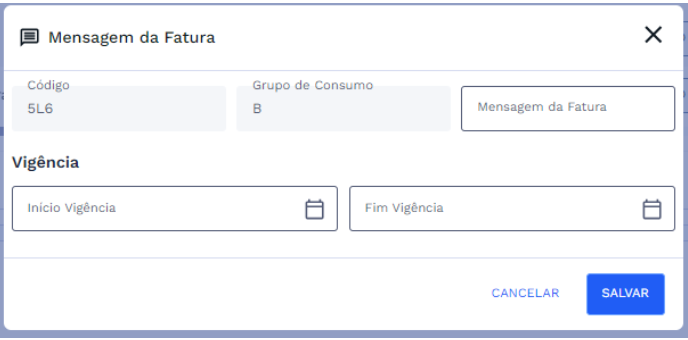
Após preencher todos os campos, clique no botão “Salvar”. Em seguida, o sistema exibirá uma caixa de diálogo de confirmação do cadastro com as opções "Cancelar" e "Confirmar".
- Cancelar: Se optar por "Cancelar", a ação será interrompida e nenhum cadastro será efetuado.
- Confirmar: Se optar por "Confirmar", o sistema concluirá o cadastro.
Após a confirmação, uma nova caixa de diálogo aparecerá, informando "Cadastro efetuado com sucesso!". Ao clicar no botão "Fechar" na caixa de diálogo de sucesso, o sistema retornará à tela de Mensagens do Leiturista já com a mensagem da fatura cadastrada na lista.
# Exportar Mensagens
O usuário poderá exportar Mensagens do Leiturista para o coletor. Para isso, é necessário selecionar uma mensagem específica ou realizar uma multi-seleção. Após selecionar as mensagens, o usuário deve clicar no botão ‘Exportar’. Ao fazer isso, uma modal será exibida, contendo um campo de seleção de empresa e o botão ‘Exportar’.
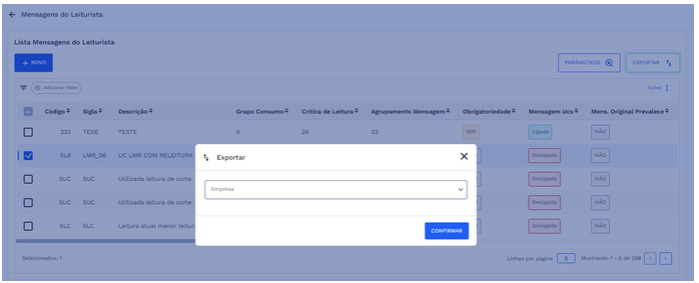
Ao clicar em ‘Exportar’, o sistema exportará as mensagens, e caixa de diálogo aparecerá, informando "Dados exportados com sucesso!". Ao clicar no botão "Fechar" na caixa de diálogo de sucesso, o sistema retornará à tela de Mensagens do Leiturista.
# Parâmetros
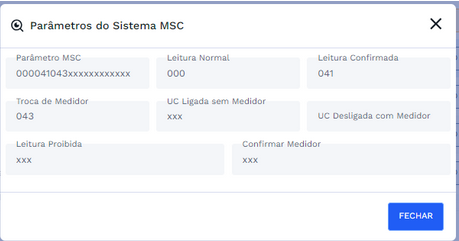
Este é um botão que abre um modal exibindo os parâmetros do Sistema MSC. O modal apresentará os seguintes campos de leitura:
- Parâmetro MSC;
- Leitura Normal;
- Leitura Confirmada;
- Troca de Medidor;
- UC Ligada sem Medidor;
- UC Desligada com Medidor;
- Leitura Proibida;
- Confirmar Medidor.
Após visualizar os dados, o usuário poderá clicar em “Fechar” e retornará para a tela de Mensagens do Leiturista.
# ESPECIFICIDADES
Descreva os itens abaixo referente as validações.
| FUNÇÃO | PARÂMETROS | STATUS/COMPORTAMENTO |
|---|---|---|
# PROCEDIMENTOS BÁSICOS – SÍMBOLOS E CONVENÇÕES
Botão Novo: Botão Novo na lista de “Lista Mensagens do Leiturista” e “Mensagem da Fatura” direcionam diretamente para a tela de cadastro.

Botão Ações: Este botão exibe uma lista de opções contextuais aplicáveis ao item selecionado. As opções podem incluir ações como editar e excluir o item e, especificamente na tabela “Lista Mensagens do Leiturista”, existe a ação “Vínculo Segmentação”.

Adicionar Filtro: Localizado na tabela, o botão "Adicionar Filtro" permite inserir critérios específicos para refinar a busca na tabela. Ao ser clicado, ele abre uma janela com opções de filtros disponíveis.

**Caixa de Seleção:**Ao marcar a caixa de seleção na tabela, o usuário ativa o botão de ações, permitindo a execução de operações relacionadas à linha selecionada.

Navegação Tabela: Localizado no rodapé da tabela, o usuário pode selecionar o número de linhas a serem exibidas por página e navegar entre as páginas.

Botão Exportar: Este botão abre uma modal para que o usuário selecione a empresa e faça a exportação para o coletor.

Botão Parâmetros: Este botão abre uma modal para que o usuário visualize os parâmetros do sistema MSC.
# REQUISITOS DE USUÁRIOS
Principais ações que poderão ser executadas na tela de Mensagens do Leiturista do sistema SOMUS.
| USUÁRIO | RESPONSABILIDADES |
|---|---|
| Medição | Poderá cadastrar Mensagens do Leiturista |
| Poderá editar Mensagens do Leiturista | |
| Poderá excluir as Mensagens do Leiturista cadastradas, salvo algumas exceções | |
| Poderá filtrar por Mensagens do Leiturista | |
| Poderá vincular uma Mensagem do Leiturista com a Segmentação Geográfica | |
| Poderá excluir um vínculo | |
| Poderá visualizar as Mensagens de Fatura associadas a Mensagem do Leiturista selecionada | |
| Poderá cadastrar Mensagens da Fatura | |
| Poderá editar Mensagens da Fatura | |
| Poderá exportar Mensagens | |
| Poderá visualizar os Parâmetros do Sistema MSC |
# TECLAS DE ATALHO
[Mapeamento das teclas de atalhos utilizados na funcionalidade]
| AÇÃO/FUNÇÃO | PORTUGÊS | INGLÊS | ESPANHOL |
|---|---|---|---|
# RELATÓRIO DE INCIDÊNCIAS
Seção destinada a resolução de problemas e erros que podem ocorrer e como pode ser solucionado.
| PROBLEMA | CAUSA | SOLUÇÃO |
|---|---|---|
# Fluxos de Exceção
# Exclusão - Mensagem Restritiva
Após selecionar a mensagem, clicar no botão "Ações" da tabela e selecionar a opção “Excluir”, uma caixa de diálogo será exibida informando “Exclusão não permitida. Esta mensagem é restrita ao sistema e só pode ser alterada, não excluída.” Ao clicar em “Fechar”, o usuário retornará para a tela de Mensagens do Leiturista.
# Exclusão - Mensagem da Fatura Vinculada
Após selecionar a mensagem, clicar no botão "Ações" da tabela e selecionar a opção “Excluir”, uma caixa de diálogo será exibida informando “Exclusão não permitida. Esta mensagem não pode ser excluída porque está vinculada a uma mensagem da fatura.” Ao clicar em “Fechar”, o usuário retornará para a tela de Mensagens do Leiturista.
# Exclusão - Agrupamento de Mensagem Associado
Após selecionar a mensagem, clicar no botão "Ações" da tabela e selecionar a opção “Excluir”, uma caixa de diálogo será exibida informando “Exclusão não permitida. Não é possível excluir esta mensagem do leiturista porque ela está vinculada a um agrupamento de mensagens.” Ao clicar em “Fechar”, o usuário retornará para a tela de Mensagens do Leiturista.
# DOCUMENTOS RELACIONADOS
| TÍTULO | VERSÃO | LINK |
|---|---|---|
| Mensagens do Leiturista | 1° | - |
# CONTATOS
Entre em contato conosco e tire suas dúvidas.
Email: <Variáveis parametrizáveis a serem definidas>
Telefone: <Variáveis parametrizáveis a serem definidas>
Área Responsável: <Variáveis parametrizáveis a serem definidas>