
# Tipos de Designação e Classe
# Versão 1
# DESCRIÇÃO
A documentação da aplicação Tipos de Designação e Classe tem como objetivo exemplificar o processo de cadastro e gerenciamento dos dados da aplicação. Ao executar a aplicação, o usuário poderá cadastrar, consultar e editar os tipos de designação e classe para hidrômetros.
# FINALIDADE
O objetivo desta aplicação é gravar e consultar os tipos de designações e classes para hidrômetros. Nesta aplicação, o usuário poderá cadastrar um novo tipo, consultar os tipos já cadastrados e editar os dados dos tipos de designação e classe.
Abaixo podemos acompanhar o caminho de acesso e o fluxo de cada validação feita pelo sistema ou definição feita pelo usuário.
# PRINCIPAIS CAMINHOS
Login ou acesso ao sistema > Página Inicial > Workspace de Medição > No menu de navegação selecione o item “Tipos de Designação e Classe”.
# FUNCIONALIDADES
Com estas funcionalidades, os usuários podem cadastrar um novo tipo, consultar os tipos cadastrados e editar os dados do tipo selecionado.
# Consulta de Tipos de Designação e Classe
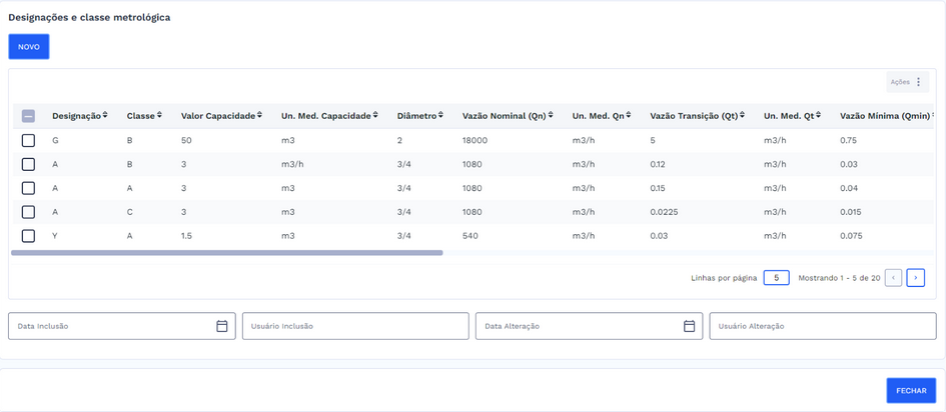
Ao abrir a aplicação, uma tabela é exibida, listando os tipos de designação e classe cadastrados até o momento. Além disso, dados de auditoria são exibidos abaixo da tabela.
Lista de designações e classes metrológicas
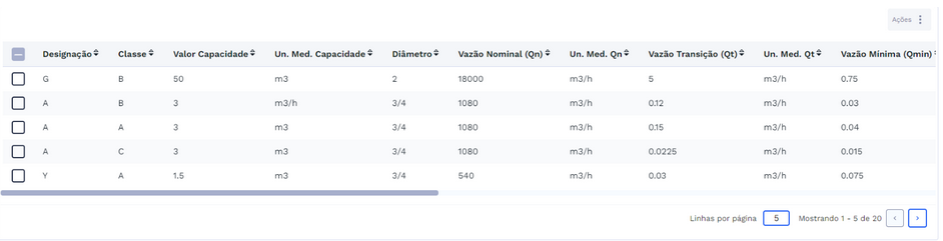
A tabela lista as designações, classes e todas as demais informações cadastradas.
- Designação: exibe o tipo de designação;
- Classe: exibe a classe metrológica;
- Valor capacidade: exibe o valor de capacidade do equipamento;
- Un. Med. Capacidade: exibe a unidade de medida usada para medir a capacidade;
- Diâmetro: exibe o valor do diâmetro;
- Vazão nominal (Qn): exibe a vazão nominal de um hidrômetro;
- Un. Med. Qn: exibe a unidade de medida da quantidade nominal;
- Vazão transição (Qt): exibe a vazão de transição de um hidrômetro;
- Un. Med. Qt: exibe a unidade de medida da quantidade de transição;
- Vazão mínima (Qmin): exibe a vazão mínima de um hidrômetro;
- Un. Med. Qmin: exibe a unidade de medida da quantidade mínima;
- Vazão Max. (Qmax): exibe a vazão máxima de um hidrômetro;
- Un. Med. Qmax: exibe a unidade de medida da quantidade máxima;
- Vazão início funcionamento: mostra o valor da vazão;
- Consumo nominal mensal: exibe o valor desse consumo;
- Consumo provável mín. Mensal: exibe o valor desse consumo;
- Consumo provável máx. Mensal: exibe o valor desse consumo;
- Início de vigência: exibe a data do início da vigência;
- Fim vigência: exibe a data de fim de vigência.
Dados de auditoria
Os dados de auditoria são apresentados ao usuário em campos de leitura.
- Data inclusão: exibe a data de inclusão do último cadastro;
- Usuário inclusão: exibe o nome do usuário que fez o último cadastro;
- Data alteração: exibe a data da última alteração dos dados;
- Usuário alteração: exibe o nome do usuário que fez a última alteração.
# Cadastro de um novo tipo de designação e classe
Ao abrir a aplicação, uma tabela é exibida, listando os tipos de designação e classe cadastrados até o momento, juntamente com um botão de cadastro chamado "Novo".
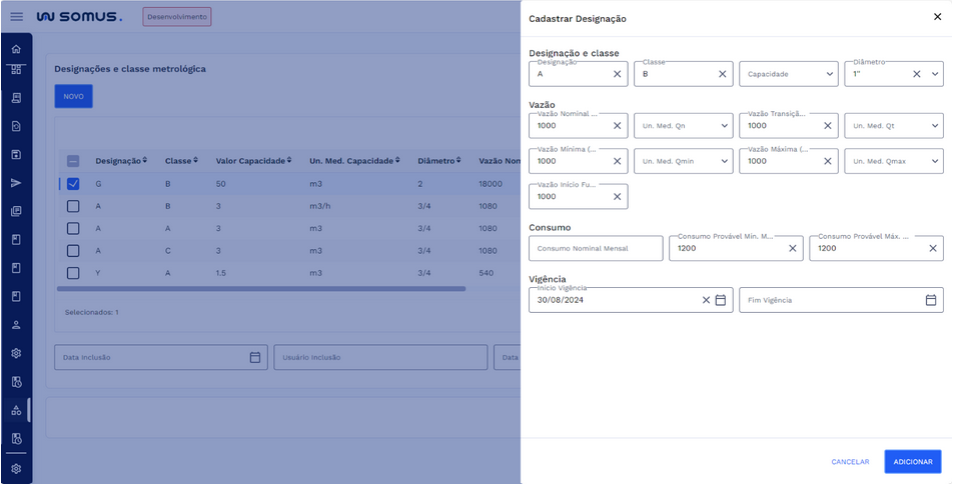
Ao clicar no botão “Novo”, será exibida uma janela para seleção e preenchimento dos dados. Nesta janela, é possível selecionar e inserir as informações nos seguintes campos:
Designação e classe
- Designação: campo para digitar a designação;
- Classe: campo para digitar a classe metrológica;
- Capacidade: campo para selecionar a capacidade juntamento com a sua unidade de medida respectiva;
- Diâmetro: campo para selecionar o diâmetro.
Vazão
- Vazão nominal (Qn): campo para digitar vazão nominal de um hidrômetro;
- Un. Med. Qn: campo para digitar a unidade de medida da quantidade nominal;
- Vazão transição (Qt): campo para digitar a vazão de transição de um hidrômetro;
- Un. Med. Qt: campo para selecionar a unidade de medida da quantidade de transição;
- Vazão mínima (Qmin): campo para digitar a vazão mínima de um hidrômetro;
- Un. Med. Qmin: campo para selecionar a unidade de medida da quantidade mínima;
- Vazão Max. (Qmax): campo para digitar a vazão máxima de um hidrômetro;
- Un. Med. Qmax: campo para selecionar a unidade de medida da quantidade máxima;
- Vazão início funcionamento: campo para digitar o valor da vazão.
Consumo
- Consumo nominal mensal: campo para digitar o valor desse consumo;
- Consumo provável mín. Mensal: campo para digitar o valor desse consumo;
- Consumo provável máx. Mensal: campo para digitar o valor desse consumo;
Vigência
- Início de vigência: campo para inserir a data do início da vigência;
- Fim vigência: campo para inserir a data de fim de vigência.
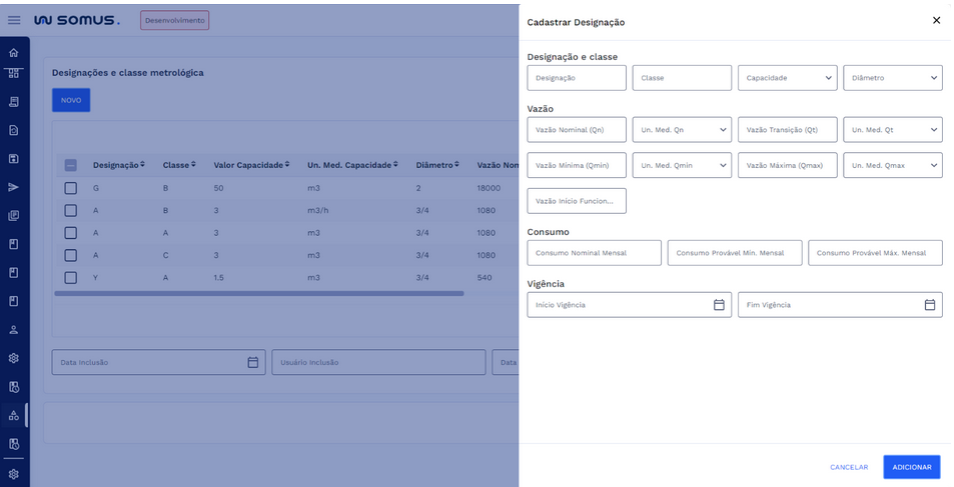
Após preencher todos os dados, o usuário poderá salvar as informações clicando em 'Adicionar'. Caso não queira prosseguir com o cadastro, poderá clicar em 'Cancelar' para voltar à tela anterior.
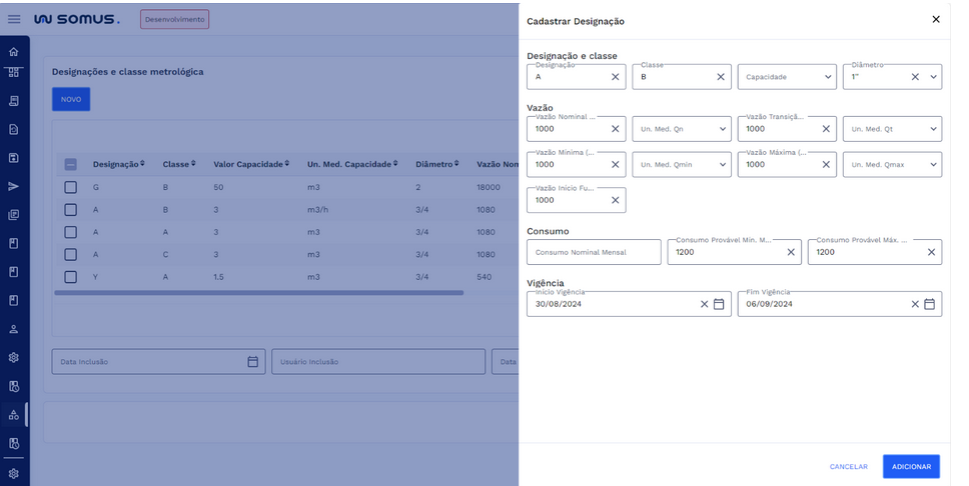
Após clicar em “Adicionar”, será exibida uma janela de confirmação.
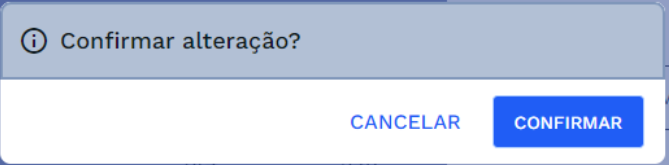
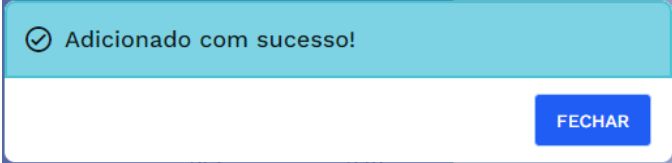
Ao clicar no botão “Confirmar”, a nova designação será adicionada e uma caixa de diálogo será exibida informando que a designação foi adicionada com sucesso.
Depois de adicionar os novos dados, a tabela será preenchida com as informações inseridas, com uma nova linha adicionada para cada designação incluída.
# Edição
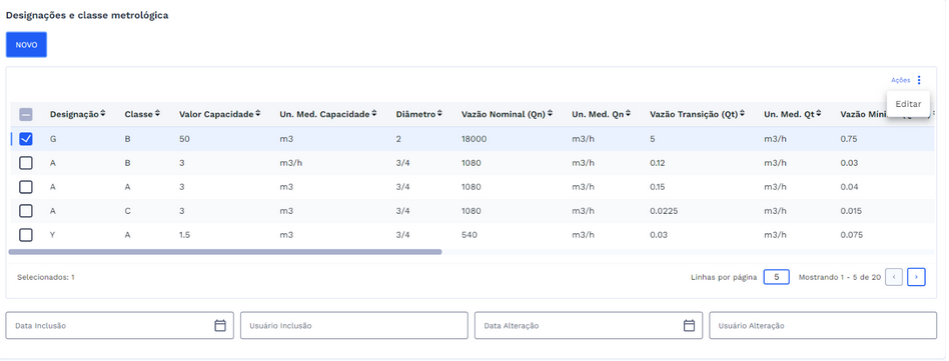
Na aplicação, o usuário poderá editar apenas o item “Fim de vigência”. Para isso, deve selecionar a designação desejada na tabela, clicar no botão de ações da tabela e, em seguida, selecionar a opção “Editar”.
Ao clicar no botão “Editar”, será exibida uma janela. Depois de alterar o campo “Fim de vigência”, o usuário poderá clicar em "Adicionar" para salvar a nova informação. Caso não queira prosseguir com o cadastro, poderá clicar em 'Cancelar' para voltar à tela anterior.
Após clicar em “Adicionar”, será exibida uma janela de confirmação.
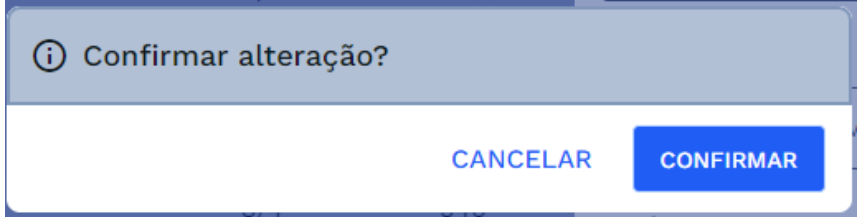
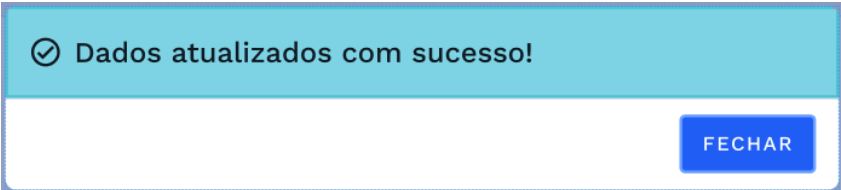
Ao clicar no botão “Confirmar”, a nova designação será adicionada e uma caixa de diálogo será exibida informando que a designação foi alterada com sucesso.
# ESPECIFICIDADES
Descreva os itens abaixo referente as validações.
| FUNÇÃO | PARÂMETROS | STATUS/COMPORTAMENTO |
|---|---|---|
# PROCEDIMENTOS BÁSICOS – SÍMBOLOS E CONVENÇÕES
# REQUISITOS DE USUÁRIOS
Principais ações que poderão ser executadas durante a Geração de Espelho
| USUÁRIO | RESPONSABILIDADES |
|---|---|
| Medição | Poderá consultar tipos de designação e classe |
| Poderá cadastrar tipo de designação e classe | |
| Poderá editar o fim de vigência dos tipos de designação e classe |
# TECLAS DE ATALHO
[Mapeamento das teclas de atalhos utilizados na funcionalidade]
| AÇÃO/FUNÇÃO | PORTUGÊS | INGLÊS | ESPANHOL |
|---|---|---|---|
# RELATÓRIO DE INCIDÊNCIAS
Seção destinada a resolução de problemas e erros que podem ocorrer e como pode ser solucionado.
| PROBLEMA | CAUSA | SOLUÇÃO |
|---|---|---|
# DOCUMENTOS RELACIONADOS
| TÍTULO | VERSÃO | LINK |
|---|---|---|
| Tipos de Designação e Classe | 1° | - |
# CONTATOS
Entre em contato conosco e tire suas dúvidas.
Email: <Variáveis parametrizáveis a serem definidas>
Telefone: <Variáveis parametrizáveis a serem definidas>
Área Responsável: <Variáveis parametrizáveis a serem definidas>