
# Corrigir Espelho
# Versão 1
# DESCRIÇÃO
A documentação da aplicação Corrigir Espelho tem como objetivo detalhar o uso da funcionalidade de correção das leituras no espelho. Ao executar a aplicação, o usuário poderá realizar ações como buscar pelos dados de uma UC específica, consultar as leituras, corrigir a leitura da UC, aprovar a UC, enviar a UC para releitura, aceitar a releitura e parar uma UC. Além disso, o usuário poderá acessar as especificações da UC, o histórico das últimas leituras, histórico de consumo, histórico das observações, informações do texto retornado do coletor e fotos das leituras e releituras, caso estejam disponíveis.
# FINALIDADE
O objetivo desta aplicação é permitir a consulta e a correção das leituras, conforme necessário, para torná-las aptas para o faturamento. Com ela, o usuário poderá corrigir leituras, salvar alterações, aprovar a UC, solicitar uma releitura, aceitar releituras ou parar a UC, se necessário. Para executar qualquer ação, o usuário deverá inserir o código da UC, que será utilizado para consultar e carregar os dados na tela, possibilitando a execução das demais tarefas necessárias.
Abaixo podemos acompanhar os principais caminhos de acesso.
# PRINCIPAIS CAMINHOS
Login ou acesso ao sistema > Página Inicial > Workspace de Medição > No menu de navegação selecione o item Corrigir Espelho > Corrigir Espelho
# FUNCIONALIDADES
# Busca
# → Estado Inicial da Busca
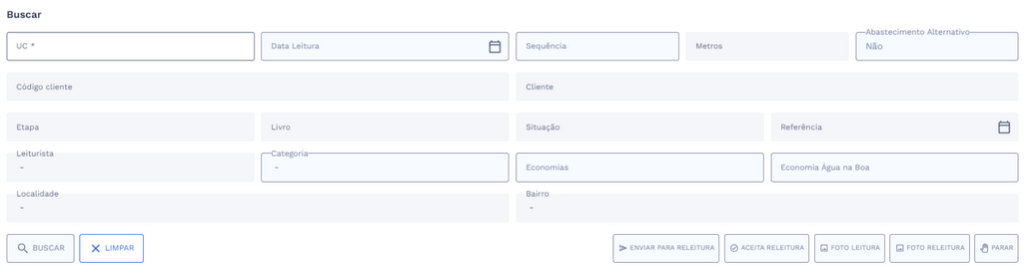
Ao acessar a funcionalidade de Corrigir Espelho, a tela inicial exibe o card de busca em seu estado padrão, sem interações do usuário. Para realizar uma busca e habilitar os botões "Buscar" e "Limpar", é necessário inserir apenas o código da UC. Os demais campos disponíveis no card poderão ser editados ou exibir informações de leitura somente após a busca ser realizada. Desse modo, os campos do card podem ser divididos da seguinte forma:
Parâmetro de busca
Dado obrigatório para executar a busca
- UC: campo para digitar o número da Unidade Consumidora.
Campos de leitura
Esses campos trazem os dados veiculados a UC informada após a execução da busca. Esses campos não podem ser editados nessa aplicação.
- Metros: exibe a distância em metros entre a coordenada da UC capturada no mês de referência e coordenada da UC cadastrada;
- Código cliente: exibe o número do código do cliente;
- Cliente: exibe o nome do cliente;
- Etapa: exibe o número da etapa;
- Livro: exibe o nome do livro;
- Situação: exibe a situação da UC;
- Referência: exibe o mês de referência;
- Leiturista: exibe o nome do leiturista;
- Bairro: exibe o nome do bairro.
Campos editáveis
Esses campos trazem os dados veiculados a UC informada e podem ser editados após realizada a busca.
- Data leitura: exibe a data de leitura;
- Sequência: exibe o número de sequência;
- Abastecimento alternativo: exibe se há abastecimento alternativo ou não;
- Categoria: exibe a categoria da UC;
- Economias: exibe a quantidade de economias;
- Economia Água na Boa: exibe a quantidade de economia do Programa Água na Boa.
# → Executar a Busca
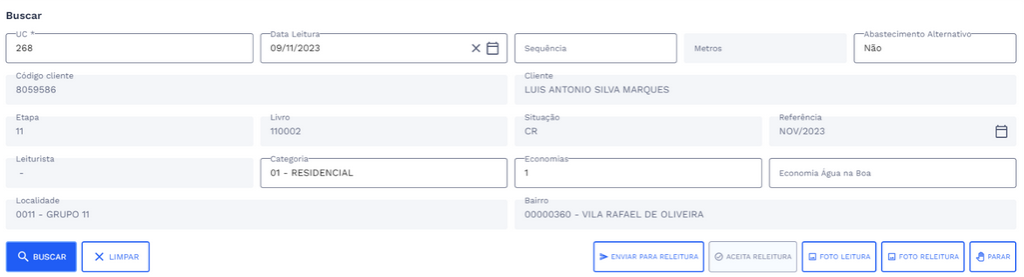
Clique no botão Buscar para executar a pesquisa com o critério fornecido.
Ao clicar em buscar, o sistema carrega as informações correspondentes e todos os demais campos serão preenchidos com os dados da UC informada.
# → Limpar Busca
Ao clicar no botão "Limpar", todos os valores inseridos nos campos de busca serão removidos e a tela será redefinida ao estado inicial, permitindo que o usuário inicie uma nova pesquisa.
# → Alteração dos Campos Após a Busca
Após realizar a busca, é possível alterar os campos definidos como editáveis diretamente no card de busca. Ao modificar qualquer campo, os dados exibidos serão atualizados automaticamente para refletir as alterações.
# → Resultado da Busca
Além do preenchimento dos campos com os dados relacionados à Unidade Consumidora (UC) informada, será exibida uma lista de especificações vinculadas à UC, que variam conforme a categoria selecionada no card de busca, como Residencial, Comercial ou Industrial.
# Especificações
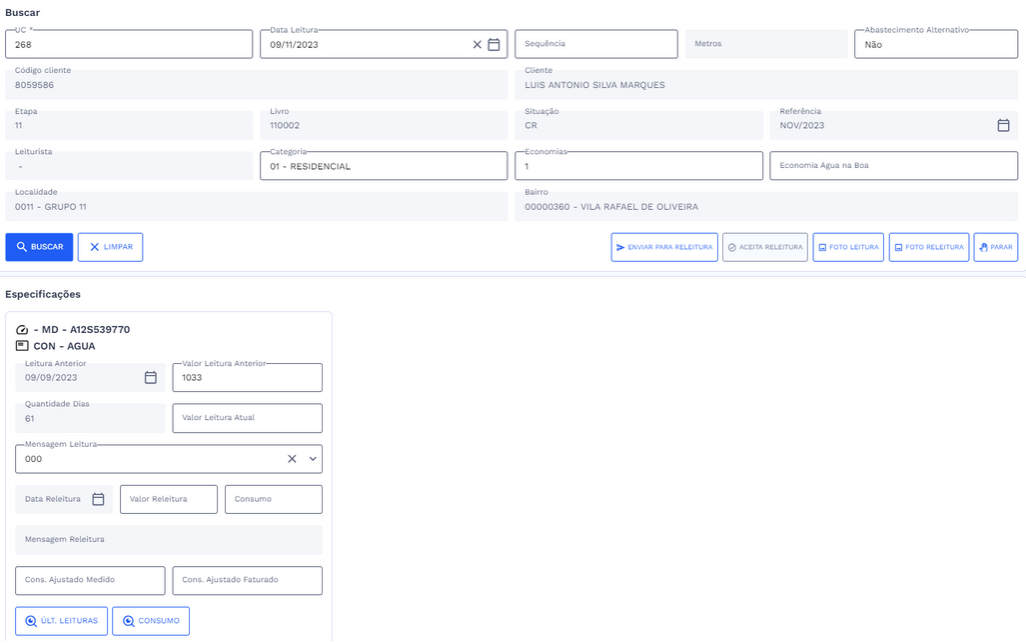
Nesta seção, o usuário verá uma lista de especificações vinculadas à Unidade Consumidora (UC), que variam conforme a categoria selecionada no card de busca, como Residencial, Comercial ou Industrial. Ao alterar a categoria da UC, os dados exibidos nesta seção serão atualizados para refletir as novas especificações. Cada item inclui dados de leituras e releitura, mensagem de leitura, tarifas, além do histórico de consumo e últimas leituras.
# → Lista Especificações
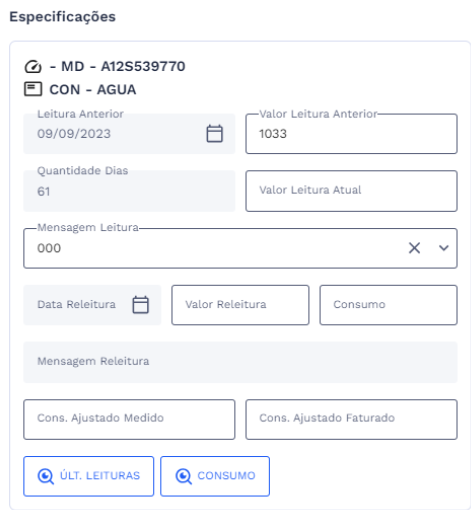
Cada especificação apresenta no cabeçalho o equipamento e o nome da especificação. Abaixo do cabeçalho, é apresentado os campos de leitura e campos editáveis, sendo estes:
Campos de leitura:
- Leitura anterior: exibe o valor da leitura anterior;
- Quantidade Dias: exibe a quantidade de dias da leitura;
- Data Releitura: exibe a data da releitura, se houver;
- Mensagem Releitura: exibe mensagem da releitura, se houver
Campos editáveis:
- Valor leitura anterior: exibe o valor de leitura anterior;
- Valor leitura atual: exibe o valor da leitura atual;
- Mensagem Leitura: exibe a mensagem de leitura;
- Valor Releitura: exibe o valor da releitura;
- Consumo: exibe o consumo;
- Cons. ajustado medido: exibe o resultado do consumo ajustado medido;
- Cons. ajustado faturado: exibe o resultado do consumo ajustado faturado.
# Consultar últimas leituras
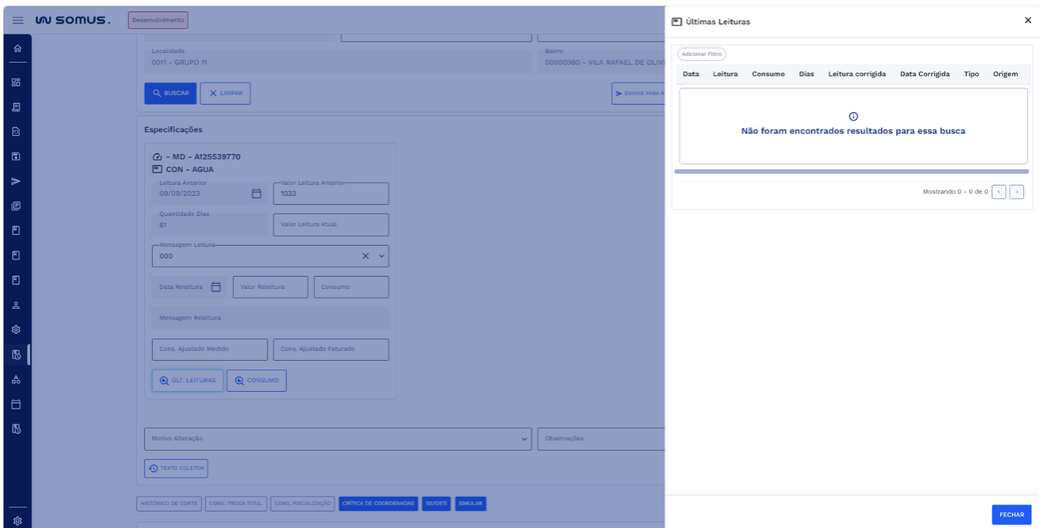
Para consultar as últimas leitura detalhadas de uma especificação, o usuário poderá clicar no botão "Últimas Leituras”. Ao clicar, será aberta uma janela com uma tabela com os detalhes das últimas leituras, que são apenas para visualização, sem possibilidade de edição. A tabela exibirá as seguintes colunas:
- Data: exibe a data das leituras anteriores;
- Leitura: exibe o valor das leituras anteriores;
- Consumo: exibe a quantidade de consumo;
- Dias: exibe a quantidade de dias;
- Leitura corrigida: exibe o valor da leitura corrigida;
- Data corrigida: exibe a data da correção da leitura;
- Tipo: exibe o tipo de leitura;
- Origem: exibe a origem da leitura.
Caso não existam últimas leituras para a UC informada, a tabela retornará vazia. Para retornar à tela do Corrigir Leituras, clique em "Fechar".
# Consultar histórico de consumo
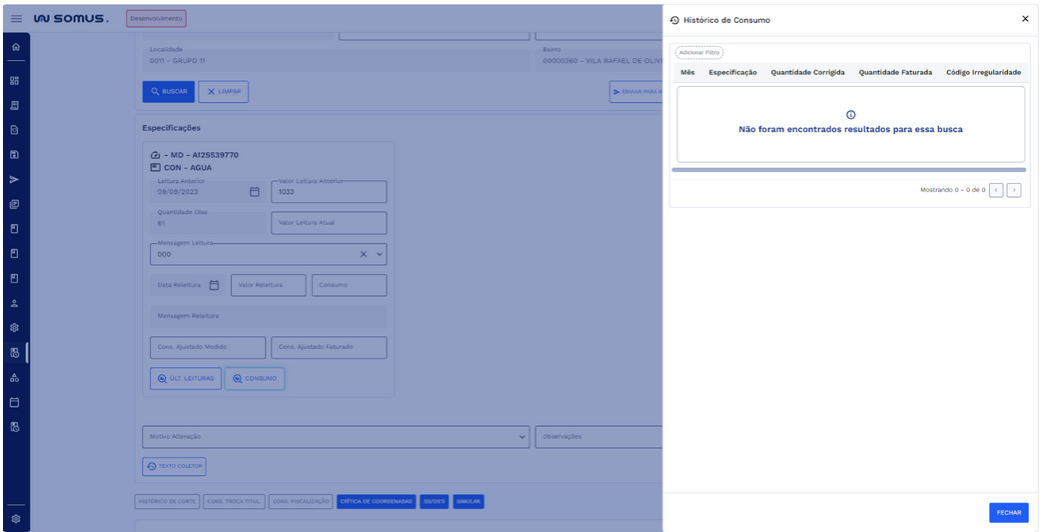
Para consultar o histórico de consumo detalhado de uma especificação, selecione o botão "Consumo”. Ao clicar, será aberta uma janela com uma tabela com o histórico de consumo, que são apenas para visualização, sem possibilidade de edição. A tabela exibirá as seguintes colunas:
- Mês: exibe o mês de consumo;
- Especificação: exibe o tipo de especificação;
- Quantidade corrigida: exibe a quantidade de consumo corrigida;
- Quantidade faturada: exibe a quantidade de consumo faturada;
- Código Irregularidade: exibe o código de irregularidade.
Caso não exista histórico de consumo para a UC informada, a tabela retornará vazia. Para retornar à tela do Corrigir Leitura, clique em "Fechar".
# Ações da Aplicação
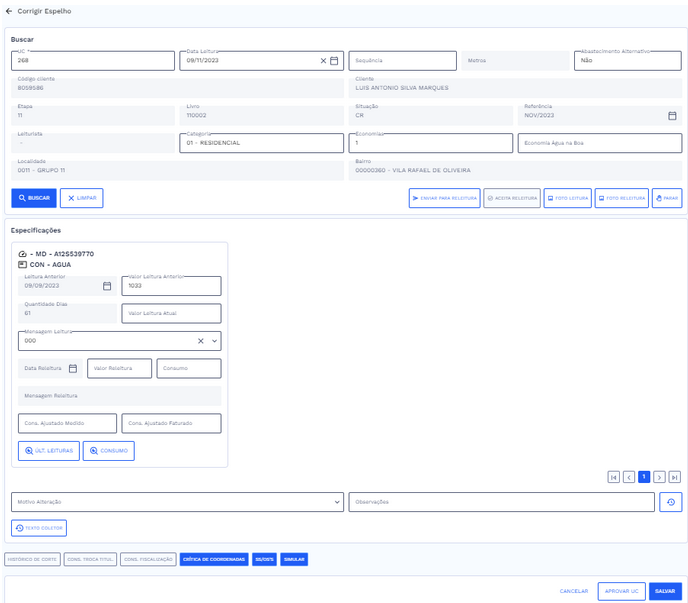
Após buscar pelos dados da Unidade Consumidora e consultar todas as informações disponíveis, o usuário poderá executar as seguintes ações conforme a necessidade: corrigir leituras, incluir motivo de alteração, incluir observações, aprovar UC, enviar para releitura, aceitar releitura, além de realizar consultas como ver o histórico de observações, os textos retornados do coletor, visualizar fotos de leitura e de releitura, e parar a UC.
# Corrigir espelho
Após buscar os dados da Unidade Consumidora, o usuário poderá editar os campos habilitados para edição no card de Busca, conforme necessário. Além disso, será possível editar os dados no card de Especificação. Todos os dados alterados ficarão registrados no histórico de observações. Após aplicar as correções desejadas, as mudanças serão salvas ao clicar no botão “Salvar”. Em seguida, uma janela de confirmação das alterações será exibida.
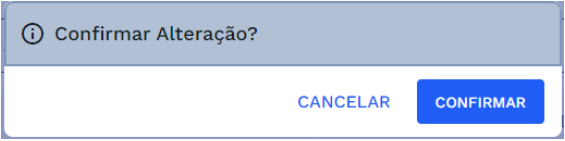
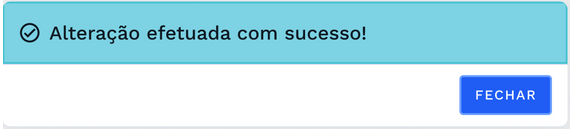
→ Ao clicar em “Confirmar”, será exibida uma caixa de diálogo informando que as alterações foram efetuadas com sucesso.
# Incluir motivo
Para incluir um motivo de alteração, o usuário deverá selecionar o motivo desejado no campo “Motivo Alteração”.

Depois de incluir o motivo, o campo será preenchido de acordo com a opção selecionada e o usuário poderá salvar as alterações ao clicar no botão “Salvar”.

# Incluir observações
Para incluir uma observação, o usuário deverá digitar o texto desejado no campo “Observações”.

Depois de inserir a observação desejada, o usuário poderá salvar as alterações ao clicar no botão “Salvar”.

# Consultar Histórico de Observações
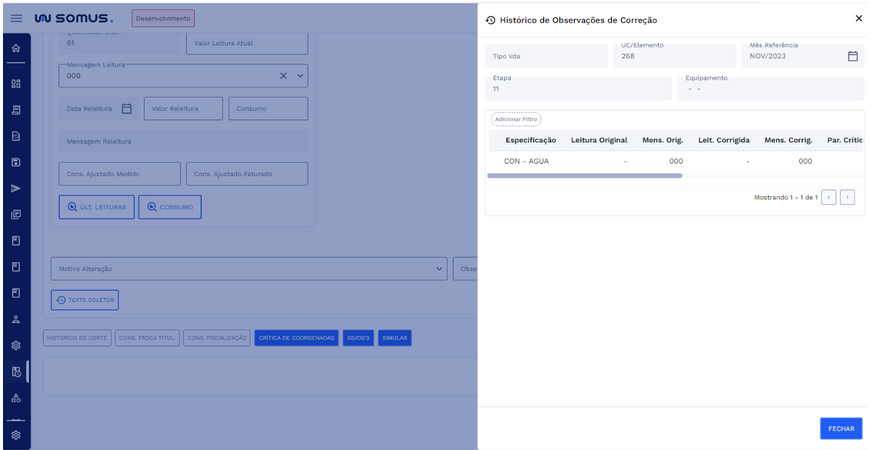
Para consultar o histórico de observações de correção, selecione o botão ao lado do campo “Observações”.

Ao clicar, uma janela será aberta exibindo todo o histórico de observações de correção até o momento, apenas para visualização, sem possibilidade de edição. Nesta janela, são exibidos os campos de leitura com as informações vinculadas à UC informada e uma tabela com o histórico.
Campos de leitura:
- Tipo Vda: exibe o tipo Vda;
- UC/Elemento: exibe o código da UC;
- Mês referência: exibe o mês de referência;
- Etapa: exibe o código da etapa;
- Equipamento: exibe o nome do equipamento.
Tabela
- Especificação: exibe a especificação;
- Leitura original: exibe a leitura antes da correção;
- Mens. Orig.: exibe o código da mensagem original;
- Leit. corrigida: exibe a leitura corrigida;
- Mens. Corrig.: exibe o código da mensagem corrigida;
- Par. Crítica: exibe o código do parâmetro de crítica;
- Motivo alteração: exibe o código do motivo de alteração;
- Observação: exibe a observação incluída pelo usuário;
- Data Inclusão: exibe a data de inclusão das alterações;
- Usuário: exibe o nome do usuário que salvou as alterações.
Para retornar à tela do Corrigir Espelho, clique em "Fechar".
# Aprovar UC
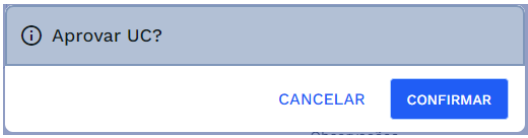
Após aplicar as correções necessárias e inserir o motivo da alteração, o usuário poderá aprovar a UC para que ela fique apta para o faturamento. Para executar essa ação, basta clicar no botão “Aprovar UC”. Em seguida, uma janela de confirmação das alterações será exibida.
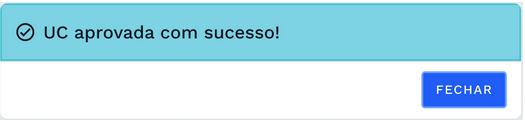
→ Ao clicar em “Confirmar”, será exibida uma caixa de diálogo informando que a UC foi aprovada com sucesso.
Ao aprovar a UC, a situação da UC mudará para CR - Corrigida.
# Enviar para releitura
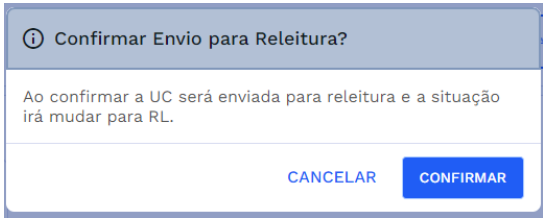
Caso a UC precise ser relida, o usuário poderá enviar a UC para a releitura. Para executar essa ação, basta clicar no botão “Enviar para releitura”. Em seguida, uma janela de confirmação das alterações será exibida, informando que a UC será enviada para a releitura e a situação irá mudar para RL – releitura.
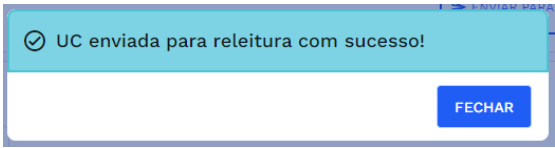
→ Ao clicar em “Confirmar”, será exibida uma caixa de diálogo informando que a UC foi enviada para releitura com sucesso.
# Aceitar releitura
Caso a UC tenha sido enviada para a releitura, o usuário pode optar por aceitar os dados da releitura. Observe que o botão estará habilitado quando a UC estiver na situação RL – releitura e possuir dados de releitura. Para executar essa ação, basta clicar no botão “Aceita releitura”.
# Consultar foto de leitura e releitura
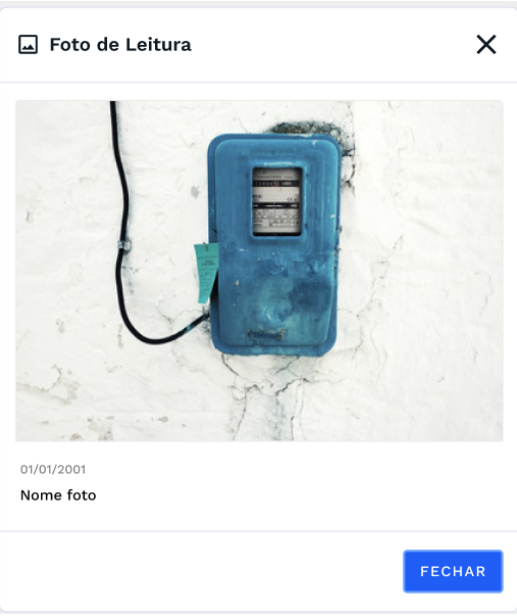
Caso o leiturista tenha tirado fotos do medidor na UC informada, o usuário poderá consultá-las. Se houver fotos disponíveis, os botões estarão habilitados. Ao clicar para visualizar as fotos, a seguinte modal aparecerá:
# Parar UC
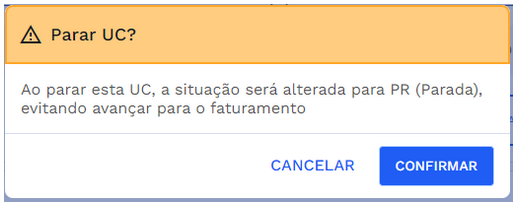
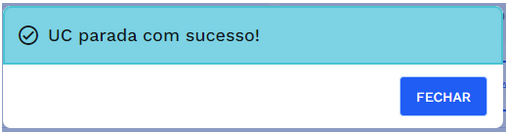
Caso a UC precise ser parada, para que o usuário consiga executar mais ações para aprovar a UC, ele poderá parar a UC. Para executar a ação, o usuário poderá clicar em “Parar UC”. Em seguida, uma mensagem de alerta aparecerá alertando que ao parar a UC, a situação será alterada para PR – Parada, evitando avançar para o faturamento.
→ Ao clicar em “Confirmar”, será exibida uma caixa de diálogo informando que a UC foi parada com sucesso.
# Consultar Texto Coletor
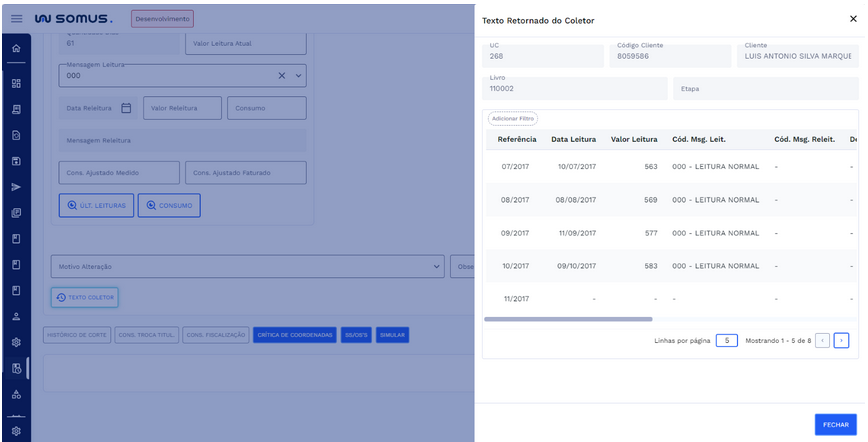
Para consultar o texto retornado do coletor, o usuário poderá clicar no botão “Texto Coletor”. Ao clicar, uma janela será aberta exibindo o texto retornado do coletor, apenas para visualização, sem possibilidade de edição. Nesta janela, são exibidos os campos de leitura com as informações vinculadas à UC informada e uma tabela:
Campos de leitura:
- UC: exibe o código da Unidade Consumidora;
- Código cliente: exibe o código do cliente;
- Cliente: exibe o nome do cliente;
- Livro: exibe o nome do livro;
- Etapa: exibe o código da etapa.
Tabela
- Referência: exibe o mês de referência;
- Data Leitura: exibe a data de leitura;
- Valor Leitura: exibe o valor da leitura;
- Cód. Msg. Leit.: Exibe o código da mensagem de leitura;
- Cód. Msg. Releitura: exibe o código da mensagem de releitura;
- Descrição do texto: exibe a descrição da mensagem;
- Descrição texto Releit.: exibe a descrição da mensagem de releitura;
- Tem foto: exibe um chip de SIM ou NÃO informando se há foto de leitura;
- Foto Leitura: exibe um botão para acessar modal com a foto;
- Tem foto: exibe um chip de SIM ou NÃO informando se há foto de releitura;
- Foto Releitura: exibe um botão para acessar modal com a foto;
- Observações: exibe o texto com as informações inseridas pelo usuário.
Para retornar à tela do Corrigir Espelho, clique em "Fechar".
# ESPECIFICIDADES
Descreva os itens abaixo referente as validações.
| FUNÇÃO | PARÂMETROS | STATUS/COMPORTAMENTO |
|---|---|---|
# PROCEDIMENTOS BÁSICOS – SÍMBOLOS E CONVENÇÕES
Outras aplicações: Botões como histórico de corte, cons. Troca titul., cons. Fiscalização, crítica de coordenadas, SS/OS’s e simular são grupo de atalhos para outras aplicações, que são habilitados ou não a depender da situação e/ou outras validações necessárias da UC informada.

Buscar: Botão de ação para executar uma busca após inserção dos critérios nos campos.
Limpar: Botão de limpar os campos de busca retornando ao estado inicial.
Especificações: No card de especificações podemos ter a exibição de até três especificações, em caso de mais utilize o componente de paginação para navegar entre as páginas de especificação.
# REQUISITOS DE USUÁRIOS
Principais ações que poderão ser executadas durante a consulta espelho:
| USUÁRIO | RESPONSABILIDADES |
|---|---|
| Medição | Realizar busca por UCs |
| Limpar resultados de busca | |
| Consultar dados da UC | |
| Consultar especificações da UC | |
| Editar dados de leitura da UC | |
| Salvar dados alterados | |
| Aprovar uma UC | |
| Incluir motivo de alteração | |
| Digitar observações | |
| Consultar histórico de correções | |
| Enviar para releitura | |
| Aceitar a releitura | |
| Visualizar fotos de leitura e releitura | |
| Consultar os textos retornados do coletor | |
| Parar uma UC | |
| Fechar aplicação | |
| Ir para outras funcionalidades a partir da consulta espelho |
# TECLAS DE ATALHO
[Mapeamento das teclas de atalhos utilizados na funcionalidade]
| AÇÃO/FUNÇÃO | PORTUGÊS | INGLÊS | ESPANHOL |
|---|---|---|---|
# RELATÓRIO DE INCIDÊNCIAS
Seção destinada a resolução de problemas e erros que podem ocorrer e como pode ser solucionado.
| PROBLEMA | CAUSA | SOLUÇÃO |
|---|---|---|
# DOCUMENTOS RELACIONADOS
| TÍTULO | VERSÃO | LINK |
|---|---|---|
| Corrigir Espelho | 1° | - |
| Histórico de Corte | - | - |
| Cons. Troca Titul. | - | - |
| Cons. Fiscalização | - | - |
| Crítica de Coordenadas | - | - |
| SS/OS’s | - | - |
| Simular | - | - |
# CANAIS DE SUPORTE
# Entre em contato conosco e tire suas dúvidas.
Email: <Variáveis parametrizáveis a serem definidas>
Telefone: <Variáveis parametrizáveis a serem definidas>
Área Responsável: <Variáveis parametrizáveis a serem definidas>