
# Crítica de Leitura
# Versão 1
# DESCRIÇÃO
Esta aplicação permite verificar divergências nas leituras informadas, consultar e confirmar parâmetros de crítica, corrigir datas de vencimento de faturas e gerenciar UCs. É possível enviar UCs para o coletor, emitir relatórios, aprovar UCs, marcar/liberar paradas na crítica de leitura, confirmar primeira leitura, aceitar releitura e incluir motivo.
# FINALIDADE
Nesta funcionalidade, buscamos livros na lista de críticas de leitura e realizamos as tratativas necessárias para prepará-las para o faturamento. As ações disponíveis incluem:
- Aprovar livros para envio direto ao faturamento.
- Enviar UCs em situação de releitura para o coletor.
- Liberar paradas de UCs nas situações PR (parada).
- Parar uma UC para evitar o avanço para o faturamento tornado a situação UC (parada na crítica).
- Criticar UCs em releitura.
- Se a primeira crítica para a etapa e referência ainda não tiver sido realizada, você pode executá-la no botão criticar leitura.
- Confirmar a 1ª leitura, desconsiderando o valor da releitura.
- Aceitar UCs em situação RL.
- Gerar diversos relatórios da crítica de leitura para análise.
# PRINCIPAIS CAMINHOS
Login ou acesso ao sistema > Página Inicial > Workspace de Medição > No menu de navegação selecione o item “Crítica de Leitura”.
# FUNCIONALIDADES
Com estas funcionalidades, os usuários podem realizar o gerenciamento de Unidades Consumidoras (UCs) que estão na crítica de leitura.
# Filtro do usuário
Ao abrir a aplicação Desfaz Geração de Espelho de Faturamento, a primeira seção disponível será o Filtro do Usuário. O Filtro do Usuário é alimentado pela aplicação Usuários, na qual são cadastrados os parâmetros para definir o que cada usuário pode filtrar na seção Filtro do Usuário. O filtro padrão de usuário possui 5 campos, sendo eles: empresa, regional, distrital, seccional e localidade.
- Empresa: campo parametrizado com os dados da empresa 0001 – Sonda.
- Regional: campo de seleção de regionais
- Distrital: campo de seleção de distritais
- Seccional: campo de seleção de seccionais
- Localidade: campo de seleção de localidades

# Parâmetros de Crítica
Nesta seção, o usuário deve buscar críticas de leitura e realizar as tratativas necessárias conforme os resultados encontrados.
# → Busca – Estado Inicial
- Etapa: Selecione a etapa na lista que será exibida ao clicar no campo. Campo de preenchimento obrigatório;
- Referência: Após informar a etapa, o campo de referência será habilitado. Em seguida, selecione a referência na lista que será exibida ao clicar no campo. Campo de preenchimento obrigatório.
- Grupo de Consumo: Selecione o grupo de consumo na lista que será exibida ao clicar no campo;
- Parâmetro de crítica: Selecione o parâmetro de crítica na lista que será exibida ao clicar no campo;
- Livro: Após informar etapa e referência o campo de livro será habilitado/liberado para o preenchimento. Em seguida, selecione na lista que será exibida ao clicar no campo;
- Motivo: Selecione o motivo na lista que será exibida ao clicar no campo;
- UC: Digite o número da unidade consumidora.

# → Executar Busca
- Após preencher todos os campos obrigatórios, clique no botão "Buscar" para carregar as críticas que correspondam a etapa e referência especificada.
- Caso seja necessário reiniciar a busca, o botão "Limpar" ao lado do botão “buscar” permite que todos os campos sejam redefinidos.

# → Resultado da Busca
- Ao clicar em "Buscar", o sistema carregará as informações com base nos critérios aplicados. Caso existam críticas correspondentes, eles serão listados na tabela de críticas de leituras para visualização e ações como marcar releitura, aprovar, incluir motivo, parar, liberar parada, confirmar 1ª leitura, aceita releitura.
- Se não houver resultados, o sistema retornará a mensagem "Nenhum dado. Nenhuma crítica a ser exibida”, o usuário pode refazer a busca ou realizar a primeira crítica de leitura para os parâmetros selecionados.
# Críticas de Leitura
# → Crítica não encontrada
- Ao clicar no botão "Buscar" após preencher os campos, se nenhuma crítica for encontrada para as especificações fornecidas, o sistema exibirá a mensagem "Nenhum dado. Nenhuma crítica a ser exibida”, o usuário pode refazer a busca ou realizar a primeira crítica de leitura para os parâmetros selecionados.
# → Executar primeira crítica
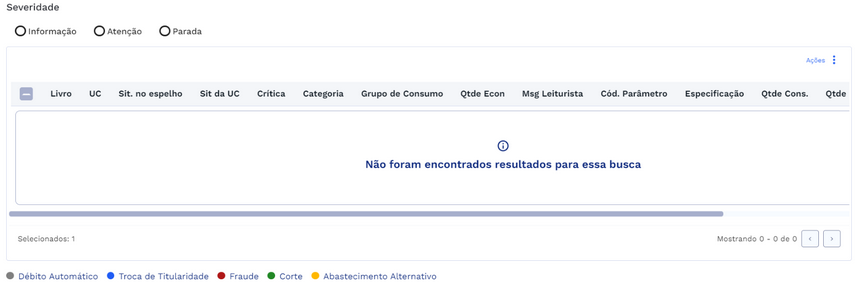
- Se a busca for realizada para uma etapa e referência em que ainda não houve críticas, o sistema retornará com a tabela de críticas de leitura com os dados vazios.
- A partir dessa tela, o usuário pode executar a crítica de leitura pela primeira vez. Para isso, além de selecionar a etapa e a referência, é necessário escolher também os dados de "Grupo de Consumo" e "Parâmetro de Crítica".
- Se os campos "Grupo de Consumo" e "Parâmetro de Crítica" não estiverem preenchidos, os botões "Criticar Leitura", "Criticar Releitura", "Programar Leitura", "Programar Releitura" e "Coletor" ficarão desabilitados. Para ativar esses botões, selecione os valores "Grupo de Consumo" e "Parâmetro de Crítica".
- Ao clicar no botão “Criticar Leitura” após preencher os campos necessários, o sistema irá criticar as leituras. Após o processamento, será exibido na tabela o resultado contendo os seguintes dados de consulta: livro, UC, situação no espelho, situação da UC, crítica, categoria, grupo de consumo, quantidade de economia, mensagem leiturista, código parâmetro, especificação, quantidade de consumo, quantidade média, usuário, data/hora, informações complementares.
- A seção Críticas de Leituras oferece três opções de visualização de severidade: informação, atenção e parada.
# → Crítica encontrada
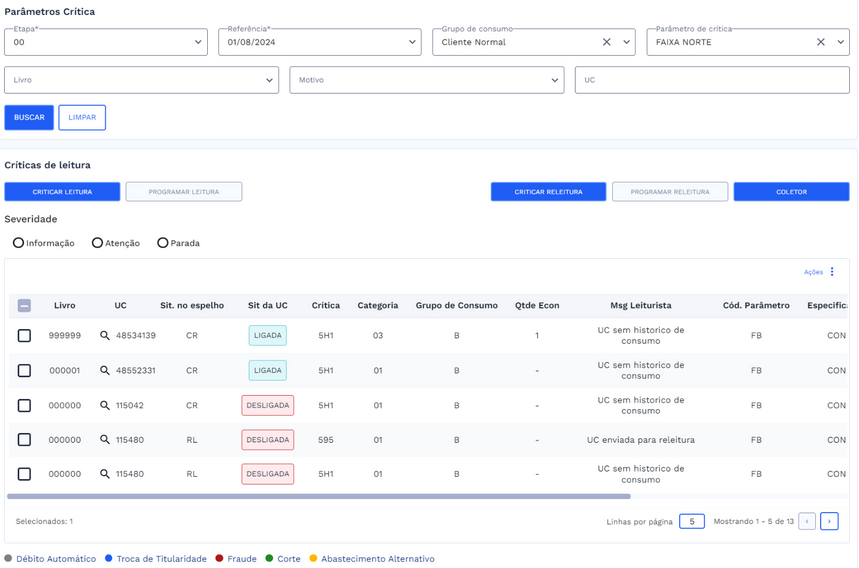
- Ao clicar no botão "Buscar" após preencher os campos obrigatórios, se o sistema identificar críticas de leitura que correspondam à busca por etapa e referência, uma lista de críticas será exibida na tabela. A tabela incluirá os seguintes dados: livro, UC, situação no espelho, situação da UC, crítica, categoria, grupo de consumo, quantidade de economia, mensagem do leiturista, código do parâmetro, especificação, quantidade de consumo, quantidade média, usuário, data/hora, e informações complementares.
- A seção Críticas de Leituras oferece três opções de visualização por severidade: informação, atenção e parada.
- Se os campos "Grupo de Consumo" e "Parâmetro de Crítica" não estiverem preenchidos, os botões "Criticar Leitura", "Programar Leitura", "Criticar Releitura" e "Programar Releitura" estarão desabilitados e não poderão ser usados. Para ativar esses botões e permitir a interação, preencha os campos "Grupo de Consumo" e "Parâmetro de Crítica" na seção de busca.
- Após preencher esses campos, os botões serão habilitados para uso.
- O botão de coletor permanece desabilitado até possuir livros marcados para releitura, RL – releitura.
# Criticar Releitura
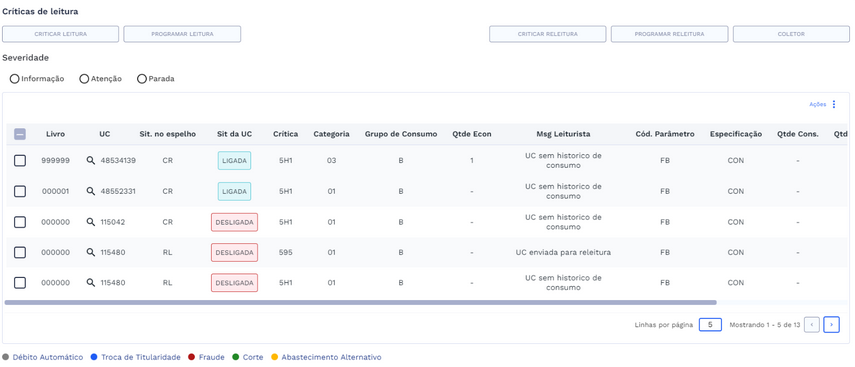
- Ao clicar no botão "Buscar" após preencher os campos, se o sistema identificar críticas de leitura que correspondam as especificações fornecidas uma lista de críticas será exibida na tabela. A tabela incluirá os seguintes dados: livro, UC, situação no espelho, situação da UC, crítica, categoria, grupo de consumo, quantidade de economia, mensagem do leiturista, código do parâmetro, especificação, quantidade de consumo, quantidade média, usuário, data/hora, e informações complementares.
- A seção Críticas de Leituras oferece três opções de visualização por severidade: informação, atenção e parada.
- Em seguida clique no botão “Criticar Releitura” o sistema irá criticar releituras na situação RL – releitura;
- Após o processo retorna para tela de crítica com as releituras criticadas.
# Coletor
# → Livro Informado
- Parâmetros crítica: Selecione o livro na seção de busca. Ao clicar no campo será exibida a lista de valores para seleção.
- Selecione a crítica na tabela na situação RL - releitura: Basta marcar a caixa de seleção ao lado do livro desejado;
- Botão Coletor: O botão "Coletor" estará desabilitado enquanto não houver UCs marcadas para releitura. Para habilitá-lo, selecione as UCs que precisam de releitura. Somente após essa seleção, o botão será ativado, permitindo que você envie o livro para o coletor.
- Caixa de diálogo: Após clicar no botão "Coletor", será exibida uma caixa de diálogo para confirmar o envio ao coletor. A janela mostrará o livro, a etapa e a referência, oferecendo as opções "Cancelar" e "Confirmar".
- Se optar por "Cancelar", a ação será interrompida e nenhum envio será feito.
- Confirmar: Se optar por "Confirmar", o sistema irá enviar o arquivo para o coletor para releitura do livro.
- Após a confirmação, uma nova caixa de diálogo aparecerá, informando "Livro enviado para o coletor com sucesso!".
- Ao clicar no botão "Fechar" na caixa de diálogo de sucesso, o sistema retornará à tela anterior.
# → Livro não informado
- Se o livro não for informado no parâmetro de crítica durante a busca, ao selecionar o livro na tabela de críticas de leitura e clicar no botão "Coletor", o sistema exibirá uma caixa de diálogo de atenção, indicando que a seleção de um livro é obrigatória para o envio ao coletor. Nesse caso, será necessário informar o livro antes de prosseguir com o envio. A caixa de diálogo conta com duas opções “Cancelar” e “Confirmar”
- Se optar por "Cancelar", a ação será interrompida e nenhum envio será feito.
- Confirmar: Se optar por "Confirmar", o sistema irá exibir uma janela de “Informar livro”, contendo o campo de seleção do livro e as opções de “Cancelar” e “Confirmar”. Em seguida selecione o livro na lista de valores exibida ao clicar no campo.
- Se optar por "Cancelar", a ação será interrompida e nenhum envio será feito.
- Confirmar: Se optar por "Confirmar", o sistema irá exibir uma caixa de diálogo para confirmar o envio ao coletor. A janela mostrará o livro, a etapa e a referência, oferecendo as opções "Cancelar" e "Confirmar".
- Se optar por "Cancelar", a ação será interrompida e nenhum envio será feito.
- Confirmar: Se optar por "Confirmar", o sistema irá enviar o arquivo para o coletor para releitura do livro.
- Após a confirmação, uma nova caixa de diálogo aparecerá, informando "Livro enviado para o coletor com sucesso!".
- Ao clicar no botão "Fechar" na caixa de diálogo de sucesso, o sistema retornará à tela anterior.
# Ações - Tratamento das Críticas de Leituras
# → Marcar Releitura
- Selecione a crítica na tabela: Basta marcar a caixa de seleção ao lado do livro desejado;
- Acesse as Ações: Clique no botão "Ações".
- Escolha Marcar Releitura: Selecione a opção "Marcar Releitura" na lista de valores exibida após clicar em ações.
- Caixa de Diálogo: Uma janela de confirmação de marcar como releitura será exibida contendo a opção “Cancelar” ou “Confirmar” a ação.
- Cancelar: Se optar por "Cancelar", a ação será interrompida e nenhuma mudança será feita.
- Confirmar: Se optar por "Confirmar", o sistema irá alterar a situação para RL – releitura e poderá ser impressa ou enviada para o coletor.
- Após a confirmação, uma nova caixa de diálogo aparecerá, informando "Marcação para releitura enviada com sucesso!".
- Ao clicar no botão "Fechar" na caixa de diálogo de sucesso, o sistema retornará à tela anterior e a situação passará a ser RL – releitura.
# → Aprovar
# - Sem Motivo
- Selecione a crítica na tabela: Basta marcar a caixa de seleção ao lado do livro desejado;
- Acesse as Ações: Clique no botão "Ações".
- Escolha Aprovar: Selecione a opção "Aprovar" na lista de valores exibida após clicar em ações.
- Caixa de Diálogo: Uma janela de confirmação de aprovar crítica da UC será exibida contendo a opção “Cancelar” ou “Confirmar” a ação.
- Cancelar: Se optar por "Cancelar", a ação será interrompida e nenhuma mudança será feita.
- Confirmar: Se optar por "Confirmar", o sistema irá alterar a situação para CR - corrigido e liberado para o faturamento.
- Após a confirmação, uma nova caixa de diálogo aparecerá, informando "UC aprovada com sucesso!".
- Ao clicar no botão "Fechar" na caixa de diálogo de sucesso, o sistema retornará à tela anterior e a situação passará a ser CR – corrigida.
# - Com Motivo Obrigatório
- Selecione a crítica na tabela: Basta marcar a caixa de seleção ao lado do livro desejado;
- Acesse as Ações: Clique no botão "Ações".
- Escolha Aprovar: Selecione a opção "Aprovar" na lista de valores exibida após clicar em ações.
- Caixa de Diálogo: Uma janela de motivo obrigatório para realizar a aprovação da crítica será exibida contendo a opção “Cancelar” ou “Confirmar” a ação.
- Cancelar: Se optar por "Cancelar", a ação será interrompida e nenhuma mudança será feita.
- Confirmar: Se optar por "Confirmar", o sistema irá exibir uma janela contendo o campo para seleção do motivo e as opções “Cancelar” e “Incluir”. Em seguida selecione o motivo na lista de valores que será exibida ao clicar no campo.
- Se optar por "Cancelar", a ação será interrompida e nenhuma mudança será feita.
- Incluir: Se optar por "Incluir", o sistema irá incluir o motivo e aprovar a UC.
- Após a inclusão, uma nova caixa de diálogo aparecerá, informando "UC aprovada com sucesso!".
- Ao clicar no botão "Fechar" na caixa de diálogo de sucesso, o sistema retornará à tela anterior e a situação passará a ser CR – corrigida e o campo motivo de alteração será preenchido com o motivo selecionado.
Nota: A depender de alguns parâmetros/configurações, para alguns casos, a aprovação dependerá da apresentação de algum motivo específico. Desse modo, o usuário receberá um alerta e poderá fazer a inclusão do motivo antes de aprovar a leitura.
# → Incluir Motivo
- Parâmetros crítica: Selecione o motivo na seção de busca. Ao clicar no campo será exibida a lista de valores para seleção.
- Selecione a crítica na tabela: Basta marcar a caixa de seleção ao lado do livro desejado;
- Acesse as Ações: Clique no botão "Ações".
- Escolha Incluir Motivo: Selecione a opção "Incluir Motivo" na lista de valores exibida após clicar em ações.
- Janela: O sistema irá exibir uma janela “Incluir Motivo”, contendo o campo para seleção do motivo e as opções “Cancelar” e “Incluir”. Em seguida selecione o motivo na lista de valores que será exibida ao clicar no campo.
- Cancelar: Se optar por "Cancelar", a ação será interrompida e nenhuma mudança será feita.
- Incluir: Se optar por "Incluir", o sistema irá exibir uma caixa de diálogo de confirmação da inclusão do motivo com as opções “Cancelar” e “Confirmar” a ação.
- Cancelar: Se optar por "Cancelar", a ação será interrompida e nenhuma mudança será feita.
- Confirmar: Se optar por "Confirmar", o sistema irá incluir o motivo.
- Após a confirmação, uma nova caixa de diálogo aparecerá, informando "Motivo incluído com sucesso!".
- Ao clicar no botão "Fechar" na caixa de diálogo de sucesso, o sistema retornará à tela anterior e o campo motivo de alteração será preenchido com o motivo selecionado.
# → Parar
- Selecione a crítica na tabela: Basta marcar a caixa de seleção ao lado do livro desejado;
- Acesse as Ações: Clique no botão "Ações".
- Escolha Parar: Selecione a opção "Parar" na lista de valores exibida após clicar em ações.
- Caixa de Diálogo: Uma janela de confirmação de parada da UC será exibida contendo a opção “Cancelar” ou “Confirmar” a ação.
- Cancelar: Se optar por "Cancelar", a ação será interrompida e nenhuma mudança será feita.
- Confirmar: Se optar por "Confirmar", o sistema irá alterar a situação para PR – parada na crítica evitando avançar para o faturamento.
- Após a confirmação, uma nova caixa de diálogo aparecerá, informando "UC parada com sucesso!".
- Ao clicar no botão "Fechar" na caixa de diálogo de sucesso, o sistema retornará à tela anterior e a situação passará a ser PR – parada na crítica.
# → Liberar Parada
- Selecione a crítica na tabela com situação PR – parada na crítica: Basta marcar a caixa de seleção ao lado do livro desejado;
- Acesse as Ações: Clique no botão "Ações".
- Escolha Liberar Parada: Selecione a opção "Liberar Parada" na lista de valores exibida após clicar em ações.
- Caixa de Diálogo: Uma janela de confirmação de liberar parada será exibida contendo a opção “Cancelar” ou “Confirmar” a ação.
- Cancelar: Se optar por "Cancelar", o sistema retorna à tela anterior e manterá a UC em situação PR – parada na crítica.
- Confirmar: Se optar por "Confirmar", o sistema irá alterar a situação de PR – parada na crítica para a situação que ela estava no espelho anteriormente.
- Após a confirmação, uma nova caixa de diálogo aparecerá, informando "Parada liberada com sucesso!".
- Ao clicar no botão "Fechar" na caixa de diálogo de sucesso, o sistema retornará à tela anterior, e a situação voltará a ser a que estava refletida anteriormente no espelho.
# → Confirmar 1ª Leitura
- Selecione a crítica na tabela com situação RL - Releitura: Basta marcar a caixa de seleção ao lado do livro desejado;
- Acesse as Ações: Clique no botão "Ações".
- Escolha Confirmar 1ª Leitura: Selecione a opção "Confirmar 1ª Leitura" na lista de valores exibida após clicar em ações.
- Caixa de Diálogo: Uma janela de confirmação de primeira leitura será exibida contendo a opção “Cancelar” ou “Confirmar” a ação.
- Cancelar: Se optar por "Cancelar", a ação será interrompida e nenhuma mudança será feita.
- Confirmar: Se optar por "Confirmar", o sistema irá alterar a situação para CR – para o cálculo do faturamento considerando apenas a primeira leitura registrada e poderá descartar o valor de releitura.
- Após a confirmação, uma nova caixa de diálogo aparecerá, informando "Primeira leitura confirmada com sucesso!".
- Ao clicar no botão "Fechar" na caixa de diálogo de sucesso, o sistema retornará à tela anterior e a primeira leitura irá para o faturamento.
# → Aceitar Releitura
- Selecione a crítica na tabela com situação RL - Releitura: Basta marcar a caixa de seleção ao lado do livro desejado;
- Acesse as Ações: Clique no botão "Ações".
- Escolha Aceita Releitura: Selecione a opção "Aceita Releitura" na lista de valores exibida após clicar em ações.
- Caixa de Diálogo: Uma janela de confirmação de aceite da releitura será exibida contendo a opção “Cancelar” ou “Confirmar” a ação.
- Cancelar: Se optar por "Cancelar", a ação será interrompida e nenhuma mudança será feita.
- Confirmar: Se optar por "Confirmar", o sistema irá substituir o valor da primeira leitura pelo da releitura.
- Após a confirmação, uma nova caixa de diálogo aparecerá, informando "Releitura aceita com sucesso!".
- Ao clicar no botão "Fechar" na caixa de diálogo de sucesso, o sistema retornará à tela anterior com a releitura aceita.
# Relatórios
Nesta seção, você pode gerar e imprimir relatórios de leitura, crítica releitura, irregularidade, código irregularidade, imprimir releitura e sem motivo.
# Como Gerar Relatórios
Para gerar o relatório, siga as etapas abaixo:
# Selecione o tipo de relatório que deseja gerar:
- Marque as caixas de seleção ao lado dos tipos de relatório que deseja gerar. Você pode selecionar mais de um tipo de relatório conforme necessário.
# Clique no botão Imprimir:
- Após selecionar o tipo de relatório, clique no botão Imprimir.
# Visualize ou Imprima o Relatório:
- Os relatórios selecionados serão gerados. Você poderá visualizá-los na tela ou imprimi-los conforme sua necessidade.

# Limpar
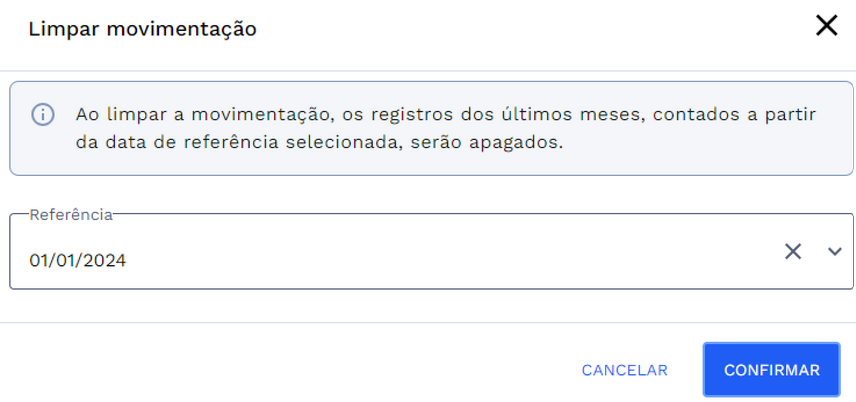
O botão limpar localizado abaixo da seção de relatórios permite limpar a movimentação a partir da referência selecionada
Ao clicar em “Limpar” a janela limpar movimentação será apresentada.
Na tela encontra- se a seguinte estrutura:
- Mensagem informativa: Indica a importância/atenção que a ação irá resultar.
- Data de Referência: data carregada automaticamente da tela de busca anterior. Se necessário, altere a data de referência a partir da qual os históricos serão deletados. Este campo é de preenchimento obrigatório.
- Opções “Cancelar” e “Confirmar”.
- Cancelar: Se optar por "Cancelar", a ação será interrompida e nenhuma mudança será feita.
- Confirmar: Se optar por "Confirmar", o sistema irá exibir uma caixa de diálogo de atenção para confirmar a limpeza da movimentação, contendo as opções “Cancelar” e “Confirmar”.
- Cancelar: Se optar por "Cancelar", a ação será interrompida e nenhuma mudança será feita.
- Se optar por "Confirmar", o sistema irá processar a limpeza da movimentação.
- Após a confirmação, uma nova caixa de diálogo aparecerá, informando "Limpeza realizada com sucesso!".
# ESPECIFICIDADES
Descreva os itens abaixo referente as validações.
| FUNÇÃO | PARÂMETROS | STATUS/COMPORTAMENTO |
|---|---|---|
# PROCEDIMENTOS BÁSICOS – SÍMBOLOS E CONVENÇÕES
Campos Obrigatórios: Os campos obrigatórios são exibidos com asteriscos (*). Esses campos devem ser preenchidos.

Seta de Voltar: Ao clicar na seta o usuário é direcionado a tela anterior.

Botão Buscar: Botão de ação para executar uma busca após inserção dos parâmetros de crítica.

Botão Limpar: Localizado ao lado do botão de busca, o botão "Limpar" remove todos os filtros aplicados e restaura a lista ao seu estado inicial. Isso permite que o usuário comece uma nova pesquisa.

Criticar Leitura: Ao clicar no botão de criticar leitura o sistema realizará a crítica de leitura.
Programar Leitura: Ao clicar o sistema exibe a tela de programar em background.
Criticar Releitura: Ao clicar no botão de criticar releitura será realizado a crítica de releituras.
Programar Releitura: Ao clicar o sistema exibe a tela de programar em background.
Coletor: Ao clicar, o sistema envia as UCs marcadas com releitura para o coletor. Para realizar esse processo, é necessário que pelo menos uma UC esteja na situação de releitura e o parâmetro livro esteja preenchido.

Legendas: legendas indicativas dos estados de cada crítica de leitura, são elas: débito automático, troca de titularidade, fraude, corte e abastecimento alternativo.

Adicionar Filtro: Localizado na tabela, o botão "Adicionar Filtro" permite inserir critérios específicos para refinar a busca nas tabelas de críticas de leitura. Ao ser clicado, ele abre uma janela com opções de filtros disponíveis.
Navegação da Tabela: Localizado no rodapé da tabela, o usuário pode selecionar o número de linhas a serem exibidas por página e navegar entre as páginas.

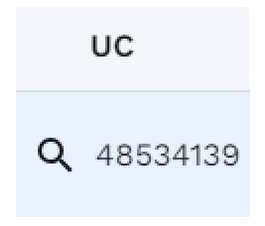
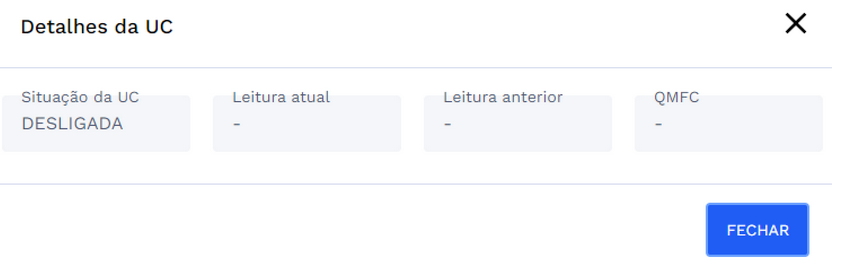
Detalhes da UC: Localizado ao lado do número da UC na tabela de críticas de leitura, o ícone de lupa, ao ser clicado, abrirá uma janela com os detalhes da UC. Os campos exibidos nesta janela são apenas para consulta e incluem: situação da UC, valor da leitura atual, valor da leitura anterior, QMFC e os últimos faturamentos (mês, consumo, ocorrência e origem).
Corrigir: Ao clicar no botão "Corrigir" localizado abaixo da seção de relatórios, a funcionalidade de correção de espelho é exibida.
Data de Vencimento: Ao clicar no botão “Data Vencimento” localizado abaixo da seção de relatórios ao lado do corrigir é exibido a funcionalidade de alterar data de vencimento.

Botão Fechar: Ao clicar no botão "Fechar" no rodapé da página, o sistema retorna à tela anterior saindo da funcionalidade de crítica de leitura.
# REQUISITOS DE USUÁRIOS
Principais ações que poderão ser executadas durante a Digitação pelo Leiturista.
| USUÁRIO | RESPONSABILIDADES |
|---|---|
| Medição | Poderá realizar busca de críticas de leituras |
| Poderá criticar leituras | |
| Poderá criticar releituras | |
| Poderá enviar UCs marcadas para releitura para o coletor | |
| Poderá programar leitura e releitura em background | |
| Poderá ir para correção do espelho | |
| Poderá ir para alteração de data de vencimento | |
| Poderá limpar movimentação de histórico | |
| Poderá marcar releitura | |
| Poderá aprovar UC | |
| Poderá parar UC na crítica | |
| Poderá liberar parada | |
| Poderá confirmar 1ª leitura | |
| Poderá aceitar releitura | |
| Poderá incluir motivo de alteração | |
| Poderá consultar detalhes de UC | |
| Gerar relatórios |
# TECLAS DE ATALHO
[Mapeamento das teclas de atalhos utilizados na funcionalidade]
| AÇÃO/FUNÇÃO | PORTUGÊS | INGLÊS | ESPANHOL |
|---|---|---|---|
# RELATÓRIO DE INCIDÊNCIAS
Seção destinada a resolução de problemas e erros que podem ocorrer e como pode ser solucionado.
| PROBLEMA | CAUSA | SOLUÇÃO |
|---|---|---|
# DOCUMENTOS RELACIONADOS
| TÍTULO | VERSÃO | LINK |
|---|---|---|
| Crítica de Leitura | 1° | - |
| Corrigir Espelho | 1° | - |
| Data Vencimento | 1° | - |
| Programação em Background | 1° | - |
# CONTATOS
Fale com a gente e tire suas dúvidas!
Email: <Variáveis parametrizáveis a serem definidas>
Telefone: <Variáveis parametrizáveis a serem definidas>
Área Responsável: <Variáveis parametrizáveis a serem definidas>